Mengenal GPU di komputer Linux penting untuk memecahkan masalah driver tampilan dan memberikan dukungan kepada orang lain. Perintah lspci dan Database ID PCI dapat digunakan untuk mengidentifikasi kartu grafis dari baris perintah di Linux. Perintah lshw dan perintah glxinfo adalah metode alternatif untuk mengidentifikasi kartu grafis, menyediakan berbagai jenis informasi.
Perlu mengidentifikasi Graphics Processing Unit (GPU) di komputer Linux? Inilah cara Anda mengidentifikasi kartu grafis dari baris perintah dan di GNOME.
Mengapa Anda Perlu Mengetahui GPU Apa yang Anda Miliki?
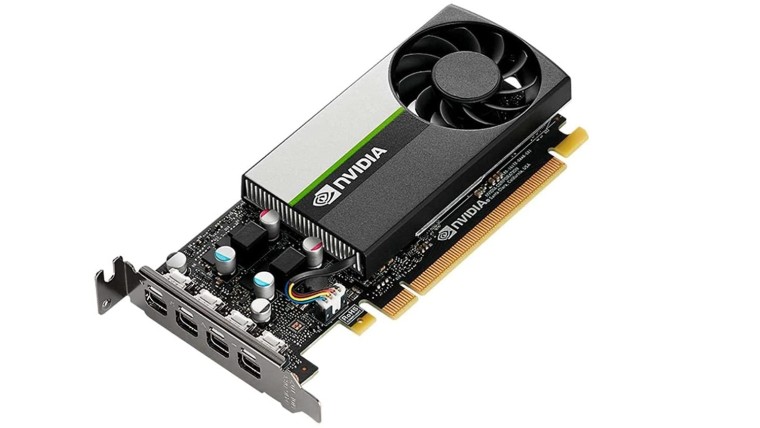 Anda mungkin pernah ke sana. Anda direkrut untuk memberikan dukungan kepada kerabat atau rekan kerja yang bukan teknisi, dan ada sesuatu yang memberi tahu Anda bahwa hal ini tidak akan mudah. Tetap saja, Anda ikut serta! Anda dengan cepat menentukan bahwa masalahnya kemungkinan besar adalah masalah driver tampilan. Hei, ini mungkin tidak terlalu buruk! Tapi kemudian secercah harapan Anda yang berumur pendek sirna ketika Anda bertanya, “Jenis kartu grafis apa yang Anda miliki?”
Ekspresi rusa di lampu depan yang Anda terima sebagai tanggapan berbicara banyak. Untuk mendukung sesuatu, Anda perlu mengetahui apa itu. Jadi bagaimana Anda mengidentifikasi kartu grafis di komputer Linux?
Mari kita asumsikan skenario terburuk dan katakan driver untuk kartu grafis tidak pernah diinstal, jadi Anda bahkan tidak dapat melihatnya untuk mendapatkan petunjuk. Tidak masalah! Anda dapat memecahkan teka-teki ini baik dari baris perintah atau melalui antarmuka pengguna grafis (GUI).
Gunakan lspci dan Database ID PCI untuk Memeriksa GPU Anda
Standar Peripheral Component Interconnect (PCI) adalah protokol umum yang dapat Anda gunakan untuk berbicara periferal internal, seperti kartu grafis. Repositori ID PCI menyimpan database semua ID yang dikenal untuk perangkat PCI. Ini berarti jika Anda mengetahui beberapa informasi tentang perangkat tersebut, Anda dapat mencarinya.
Anda dapat menggunakan perintah lspci untuk membuat daftar perangkat PCI yang diinstal pada komputer Linux, serta beberapa informasi tentangnya.
Bukankah lebih bagus jika kita dapatkah menyatukan database PCI dan perintah lspci? Sebenarnya, itulah yang terjadi ketika Anda menjalankan perintah lspci. Ia memeriksa salinan lokal database PCI untuk mengidentifikasi perangkat PCI yang dideteksinya. Sebelum kita mulai, sebaiknya perbarui salinan lokal database PCI.
Ketik perintah update-pciids untuk melakukan hal itu:
sudo update-pciids
Versi database terbaru diambil untuk kita, dan sekarang kita dapat menggunakan perintah lspci. Outputnya akan banyak, jadi kami akan menyalurkannya menjadi lebih sedikit. Opsi -v (verbose) memberitahu lscpi untuk memberi kita informasi sebanyak mungkin. Kami akan menggunakan sudo untuk memastikan informasinya sedetail mungkin.
Kami mengetikkan perintah kami sebagai berikut:
sudo lspci -v | less
Hasilnya tampil lebih sedikit. Jika Anda menekan garis miring ke depan (/), Anda mengaktifkan fungsi pencarian yang lebih kecil.
Ketik “VGA” dalam huruf besar semua dan tekan Enter.
less mencari string, “VGA,” dan ini menunjukkan kepada Anda kecocokan pertama yang ditemukannya. Sejak saat itu, Anda dapat menggulir atau maju ke halaman untuk melihat berapa banyak kartu grafis yang ditemukan lspci.
Untuk artikel ini, kami melakukan penelitian pada berbagai distribusi Linux yang berjalan di mesin virtual VirtualBox. Mesin virtual tentu saja memiliki kartu grafis virtual.
Jadi Anda dapat melihat contoh hasil dunia nyata, inilah output dari komputer host (fisik):
26:00.0VGAkompatibelkontroler: NVIDIACorporationGP108[GeForce GT 1030] (reva1) (prog -if 00 [VGA controller])Subsistem: GigabyteTechnologyCo., LtdGP108[GeForce GT 1030]Flags: bus master, fast devsel, latency 0, IRQ 97Memori pada f6000000(32-bit, non-prefetchable) [size=16M]Memori pada e0000000(64-bit, dapat diambil sebelumnya) [ukuran=256M]Memori pada f0000000(64-bit, dapat diambil sebelumnya) [ukuran=32M]Port I/O pada e000 [ukuran=128]ROM ekspansi pada 000c0000 [dinonaktifkan] [ukuran=128K ]Kemampuan: [60]PowerManagementversi 3Kemampuan: [68] MSI: Aktifkan+ Jumlah=1/1 Maskable- 64bit+Kemampuan: [78]ExpressLegacyEndpoint, MSI 00Kemampuan: [100]VirtualChannelCapabilities: [250]LatencyToleranceReportingCapabilities: [128]Kemampuan PowerBudgeting: [420] Pelaporan Kesalahan Tingkat LanjutKemampuan: [600] Informasi Spesifik Vendor: ID=0001 Rev=1 Len=024Kemampuan: [900] PCI Express Sekunder Driver kernel sedang digunakan: nouveauKernelmodules: nouveau
Ini memberi kami banyak hal informasi bagus segera!
Kartu tersebut adalah NVIDIA Corporation GP108 [GeForce GT 1030], dan, setelah beberapa detik dengan mesin pencari, kami menemukan halaman teknologi NVIDIA untuk perangkat tersebut. Teks “[Pengontrol VGA]” di akhir baris pertama menunjukkan bahwa ini adalah kartu grafis “operasional”. Itu info berguna ketika lebih dari satu kartu dipasang di komputer.
Gunakan Perintah lshw untuk Menemukan GPU Anda
Anda juga dapat menggunakan perintah lshw untuk membuat daftar perangkat keras yang diinstal pada komputer Linux. Ia juga melaporkan berbagai jenis—bukan hanya perangkat keras PCI.
Untuk memerintahkannya melaporkan kartu grafis yang ditemukannya, kami akan menggunakan opsi -C (kelas) dan meneruskan pengubah “tampilan”. Opsi -numeric memaksa lshw untuk memberikan ID numerik perangkat, serta namanya.
Ketik yang berikut:
sudo lshw -numeric -C display
Berikut perintah yang ditemukan di komputer fisik:
*-deskripsi tampilan: produk pengontrol yang kompatibel dengan VGA : GP108[GeForce GT 1030][10DE:1D01]vendor: NVIDIACorporation[10DE]id fisik: 0info bus: pci@0000:26:00.0 versi: a1 lebar: 64 bit jam: 33MHz kemampuan: pm msi pciexpress vga_controller bus_master cap_list rom konfigurasi: driver=nouveau latensi=0 sumber daya: irq:97 memori:f6000000-f6ffffff memori:e0000000-efffffff memori:f0000000-f1ffffff ioport:e000(ukuran=128) memori:c0000-dffff
Yang menggembirakan, keduanya menemukan kartu yang sama!
[ 10DE:1D01] pengidentifikasi mewakili pabrikan (10DE) dan model (1D01). Untuk segera menemukan merek dan modelnya, Anda dapat mengetikkan “kartu grafis 10de:1d01” di mesin pencari.
Perintah glxinfo
Perintah glxinfo adalah metode lain yang dapat Anda gunakan. Ini memberi Anda informasi dari ekstensi OpenGL untuk sistem X Windows. Anda kemudian dapat mencari beberapa informasi tersebut untuk mengetahui jenis kartu grafis apa yang diinstal pada mesin.
Perintah glxinfo sudah ada di Manjaro dan Fedora, tetapi Anda harus menginstalnya di Ubuntu. Untuk melakukannya, ketik perintah berikut:
sudo apt-get install mesa-utils
Untuk menyalurkan output dari glxinfo melalui less, dan gunakan opsi -B (ID cetak), ketikkan yang berikut:
glxinfo -B | less
Kartu grafis dijelaskan di baris “Perangkat”.
Ini adalah output dari komputer fisik:
namatampilan: :1tampilan: :1layar: 0rendering langsung: YaInfo penyaji yang diperluas (GLX_MESA_query_renderer):Vendor: nouveau (0x10de)Perangkat: NV138 (0x1d01 )Versi: 19.3.2Dipercepat: yesMemori video: 1987MBMemori terpadu: tidakProfil pilihan: inti (0x1)Versi profil Maxcore: 4.3Versi profilmaxcompat: 4.3MaxGLES1versi profil: 1.1MaxGLES[23]versi profil: 3.2String vendor OpenGL: nouveauString penyaji OpenGL: NV138OpenGLcoreprofileversionstring: 4.3 (CorePro mengajukan) Mesa 19.3.2OpenGLcoreprofileshading Languageversionstring: 4.30OpenGL core profile profileversionstring: (tidak ada)OpenGL core profile profile profile mask: profil intiOpenGLversionstring: 4.3 (CompatibilityProfile) Mesa 19.3.2OpenGLshading Languageversionstring: 4.30OpenGL context flags: (none)OpenGL profile mask: profil kompatibilitasOpenGLESprofileversionstring: OpenGLES 3.2 Mesa 19.3.2OpenGLESprofileshadingbahasaversionstring: OpenGLESGLSLES 3.20
Saat Anda mengetik “NV138” di mesin pencari, kartu grafis NVIDIA segera diidentifikasi.
Menggunakan GUI untuk Mengidentifikasi Kartu Grafis
Jika komputer adalah server khusus CLI, Anda harus menggunakan salah satu dari teknik yang kami bahas di atas. Namun, jika kartu tersebut memiliki GUI (yang berfungsi), kemungkinan ada cara grafis untuk mengidentifikasi kartu grafis tersebut. Faktanya, opsi itu mungkin ada di suatu tempat di alat pengaturan desktop Linux Anda.
Pada desktop GNOME, buka dialog “Pengaturan” (ikon roda gigi di menu tarik-turun di kanan atas), lalu klik “Detail” di bilah sisi. Di panel “Tentang”, cari entri “Grafik”. Ini memberi tahu Anda jenis kartu grafis apa yang ada di komputer, atau, lebih khusus lagi, kartu grafis yang sedang digunakan. Mesin Anda mungkin memiliki lebih dari satu GPU.
Kartu Grafis di Laptop
Banyak laptop memiliki dua kartu grafis: satu dari produsen unit pemrosesan pusat (CPU), dan satu lagi dari penyedia GPU utama.
Mari kita ketik perintah lspci yang sama dari sebelumnya, tapi kali ini kita akan menjalankannya di laptop:
sudo lspci -v | less
Seperti yang diharapkan, kami mendapatkan deskripsi kartu grafis di mesin:
00:02.0VGAkompatibelpengontrol: IntelCorporation 3rdGenCoreprocessorGraphicsController (rev 09) (prog-if 00 [VGA controller])Subsistem: ASUSTeK Computer Inc. Prosesor Inti Generasi ke-3 Pengontrol GrafisBendera: bus master, pengembangan cepat, latensi 0, IRQ 33Memori pada f7400000(64-bit, tidak dapat diambil sebelumnya) [ukuran=4M]Memori pada d0000000(64-bit, dapat diambil sebelumnya) [ukuran=256M]Port I/O pada f000 [ukuran= 64][virtual]ExpansionROMat 000c0000[disabled][size=128K]Kemampuan: [90] MSI: Aktifkan+ Jumlah=1/1 Maskable- 64bit-Kemampuan: [d0]PowerManagementversi 2Kemampuan: [a4]PCIAadvancedFeaturesKernel driver yang digunakan: i915Kernelmodules: i91501:00.0VGAkompatibelpengontrol: NVIDIACorporationGF119M[GeForce 610M] (reva1) (prog-if 00 [VGA controller])Subsistem: ASUSTeKComputerInc. GF119M[GeForce 610M]Tanda: busmaster, fastdevsel, latensi 0, IRQ 34Memori pada f6000000(32-bit, tidak dapat diambil sebelumnya) [ukuran=16M]Memori pada e0000000(64-bit, dapat diambil sebelumnya) [ukuran=128M]Memori pada e8000000 (64-bit, dapat diambil sebelumnya) [size=32M]Port I/O pada e000 [size=128]ExpansionROMatf7000000[disabled][size=512K]Capabilities: [60]PowerManagementversion 3Capabilities: [68] MSI: Enable+ Count=1/ 1 Maskable- 64bit+Kemampuan: [78] Titik Akhir Ekspres, MSI 00Kemampuan: [b4] Informasi Spesifik Vendor: Len=14Kemampuan: [100]VirtualChannelCapabilities: [128]Kemampuan PowerBudgeting: [600] Informasi Spesifik Vendor: ID =0001 Rev=1 Len=024Driver kernel digunakan: nouveauModul kernel: nouveau
Laptop ini memiliki GPU Intel Core dan NVIDIA GeForce 610M. Namun, kedua kartu memiliki string “[Pengontrol VGA]”, yang biasanya menunjukkan GPU mana yang sedang digunakan. Nbsp
Keduanya tidak dapat digunakan, jadi cobalah untuk membuat kartu dari penyedia GPU utama berfungsi terlebih dahulu. Itu adalah teknik yang dianggap default oleh produsen laptop dan disertakan dalam spesifikasi perangkat keras untuk mesinnya.
Salah satu teknik yang kami bahas di sini pasti berhasil untuk Anda! Setelah Anda mengetahui jenis kartu grafis yang dimiliki komputer atau laptop, Anda dapat memilih driver grafis yang sesuai.