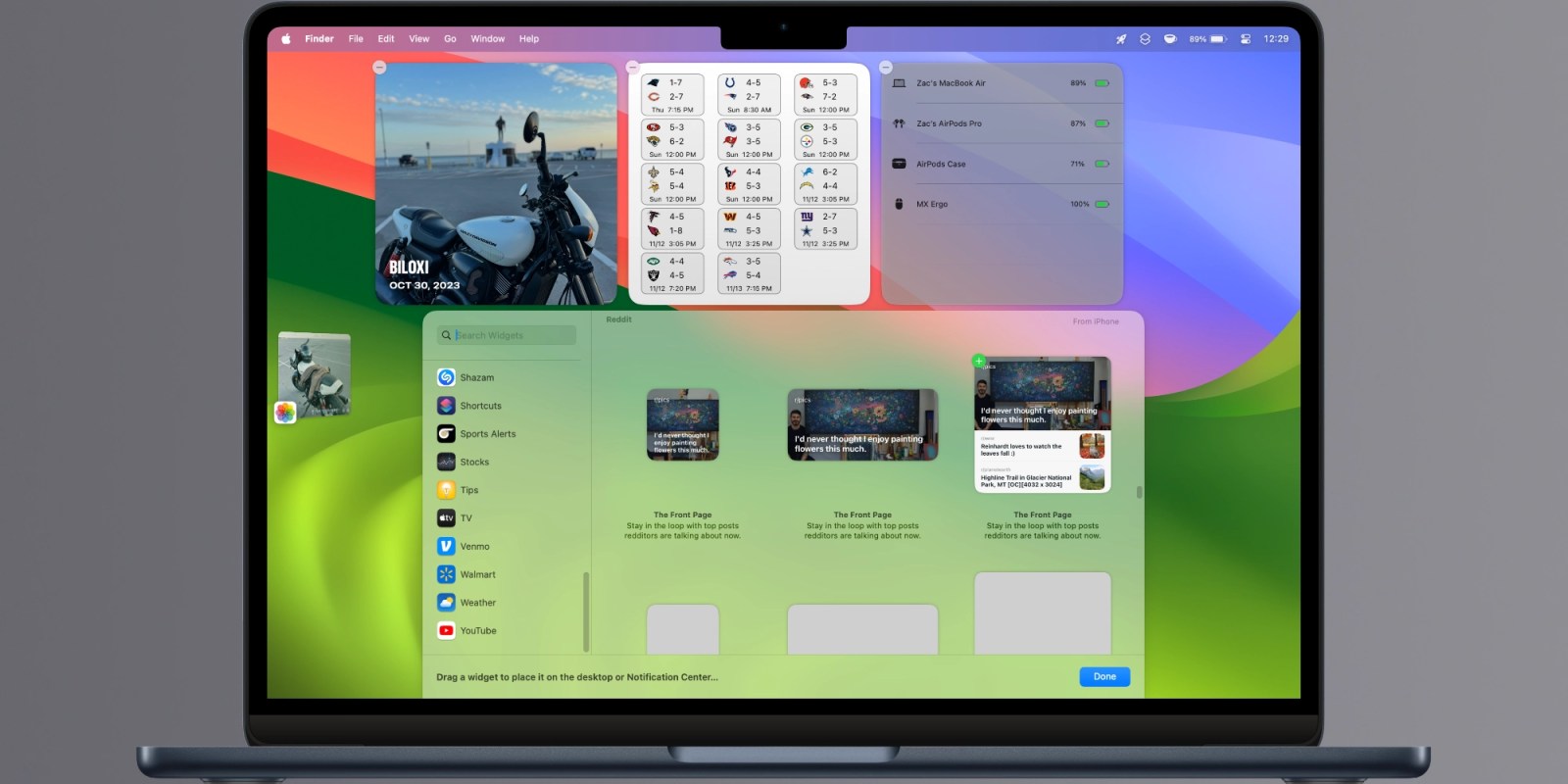
macOS Sonoma adalah tentang widget. Baik itu widget iPhone di Mac atau widget Mac di desktop, macOS 14 memungkinkan Anda mengontrol dan berinteraksi dengan widget dengan cara baru. Widget juga benar-benar interaktif untuk pertama kalinya. Seperti pada iPhone dan iPad, Mac kini memungkinkan Anda melakukan tugas dengan widget tanpa meluncurkan aplikasi lengkap.
Cerita ini didukung oleh Mosyle , satu-satunya Platform Terpadu Apple. Mosyle adalah satu-satunya solusi yang sepenuhnya mengintegrasikan lima aplikasi berbeda pada satu platform khusus Apple, memungkinkan bisnis dan sekolah menerapkan, mengelola, dan melindungi semua perangkat Apple mereka dengan mudah dan otomatis. Lebih dari 38.000 organisasi memanfaatkan solusi Mosyle untuk mengotomatiskan penerapan, pengelolaan, dan keamanan jutaan perangkat Apple setiap hari. Minta akun GRATIS hari ini dan temukan bagaimana Anda dapat menjadikan armada Apple Anda secara auto-pilot dengan harga yang sulit dipercaya.
Widget iPhone di Mac
Widget Mac sangat bagus, tetapi kami tidak selalu memiliki aplikasi yang sama di Mac seperti yang kami miliki di iPhone. Dimulai dengan macOS Sonoma dan iOS 17, kini Anda dapat mengakses widget aplikasi iPhone di Mac – tidak perlu menginstal aplikasi iOS di Mac. Ini sangat berguna untuk aplikasi iPhone yang tidak memiliki versi Mac.
Misalnya, Anda dapat menampilkan saldo aplikasi Cash atau melihat halaman depan Reddit dari iPhone di mana pun Anda dapat menempatkan widget di Mac. Menemukan widget iPhone di Mac juga sangat mudah; yang Anda butuhkan hanyalah iPhone dan Mac yang masing-masing menjalankan iOS 17 dan macOS Sonoma, di akun iCloud yang sama. Itu dia. Sisanya terjadi secara ajaib.
Widget di desktop
Bukan hanya widget iPhone yang bersinar di Mac di macOS Sonoma. Sistem operasi Mac terbaru memungkinkan Anda mengeluarkan widget dari Pusat Pemberitahuan dan ke desktop untuk pertama kalinya. Ini termasuk widget Mac dan iPhone. Keduanya sama fungsionalnya. Jika suatu app memiliki widget di Mac dan iPhone, Anda juga dapat memilih di antara semua widget tersebut.
Ada dua cara untuk menambahkan widget dengan mudah di Mac.
Opsi pertama adalah klik di pojok kanan atas untuk membuka Pusat Pemberitahuan, lalu klik Edit Widget. Dari sini, Anda dapat menambahkan widget ke Pusat Pemberitahuan atau desktop Anda. Jika widget ada di Pusat Pemberitahuan, Anda juga dapat menarik dan melepasnya ke desktop.
Metode lainnya adalah dengan klik kanan (atau ketuk dua jari pada trackpad) untuk menjalankan menu klik sekunder. Dari sini, Anda dapat menemukan opsi Edit Widget yang sama untuk memanggil editor widget di macOS Sonoma.
Sesuaikan widget
Ingin memaksimalkan widget di macOS Sonoma? Setelah Anda mengisi Mac Anda dengan widget iPhone dan desktop dengan segala jenis widget, periksa penyesuaian tampilan.
Di Pengaturan Sistem, buka bagian Desktop & Dock untuk menemukan bagian baru untuk widget. Misalnya, opsi gaya widget memungkinkan Anda memilih antara tampilan monokrom, penuh warna, atau otomatis. Otomatis akan memberikan widget penuh warna saat desktop aktif dan monokrom saat aplikasi aktif.
Anda juga dapat memilih untuk menampilkan atau menyembunyikan widget di desktop, saat menggunakan Stage Manager, keduanya, atau tidak sama sekali. Ini memungkinkan Anda mengambil tangkapan layar desktop yang bersih dengan mencentang kotak daripada menghapus widget dan memulihkannya setiap saat. Terakhir, jika karena alasan tertentu Anda ingin menonaktifkan kemampuan menggunakan widget iPhone di Mac, ada tombol untuk itu.
More
Cara menonaktifkan ‘Klik wallpaper untuk menampilkan desktop’ di macOSiOS 17 dan macOS Sonoma secara otomatis menghasilkan kunci sandi ID ApplemacOS Sonoma: Apple Notes sekarang memungkinkan Anda menautkan antar catatan, begini caranya
Itulah konten tentang macOS Sonoma: widget iPhone di Mac dan widget Mac di desktop, semoga bermanfaat.