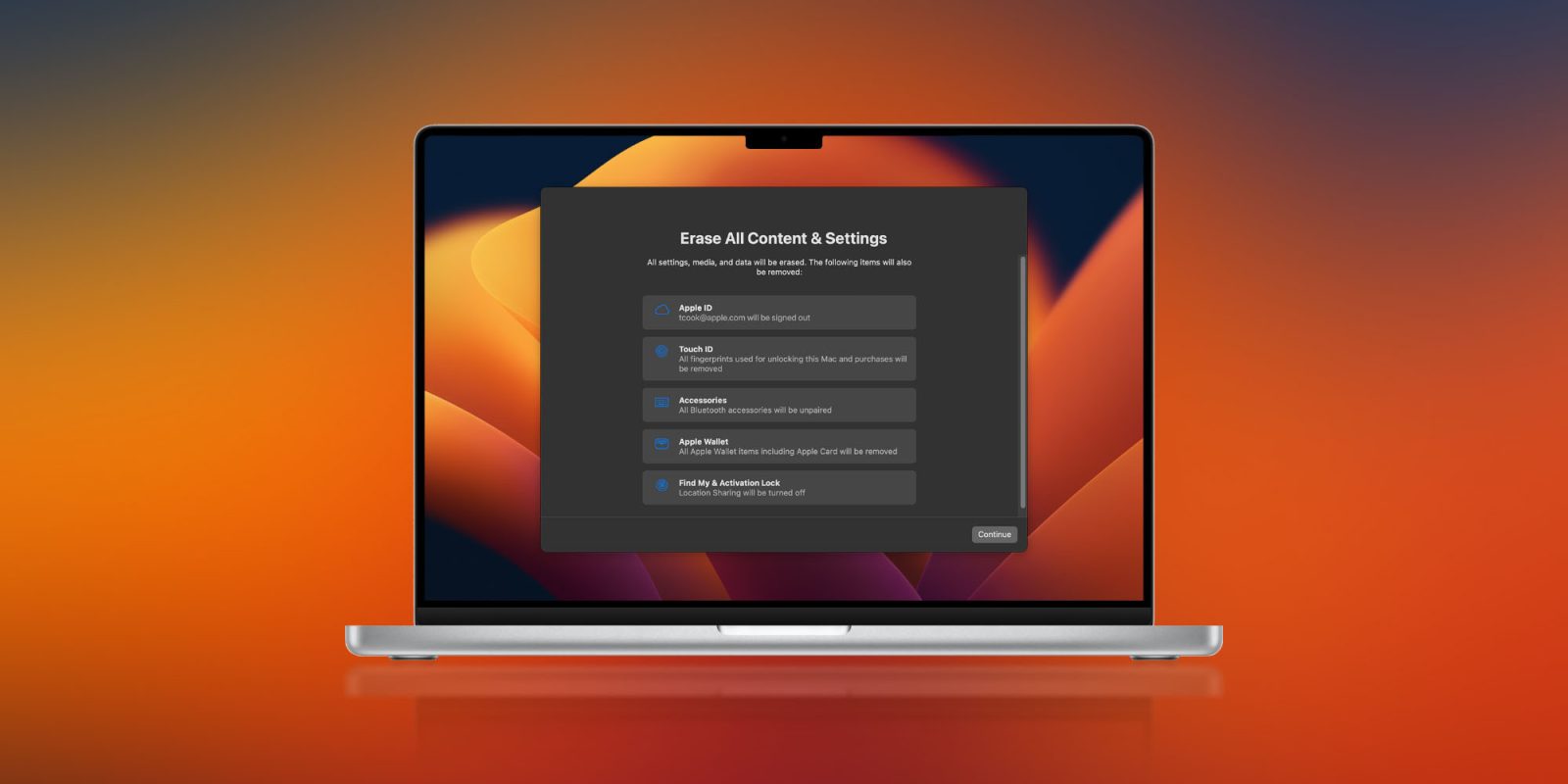
Jika Anda siap untuk menjual, menukar, atau memberikan Mac Anda atau menghapusnya karena alasan lain, ada beberapa langkah berbeda dalam prosesnya bergantung pada Mac yang Anda miliki dan versi macOS yang Anda gunakan. Khususnya, rilis macOS terbaru menyertakan opsi penghapusan modern yang praktis seperti iOS. Baca terus untuk mengetahui cara mereset MacBook dan desktop Mac.
Sebelum Anda mengatur ulang Mac, pastikan Anda memiliki cadangan baru.
Jika Anda menjalankan macOS Big Sur atau versi lebih lama, Anda sebaiknya keluar dari iCloud, iMessage, dan FaceTime. Tidak ada salahnya untuk keluar juga dari akun lain di Preferensi Sistem → Akun Internet. Anda mungkin juga ingin memutuskan sambungan perangkat Bluetooth apa pun.
Jika Anda menggunakan macOS versi terbaru, Anda tidak perlu mengkhawatirkan langkah-langkah tersebut. Mari gali cara menyetel ulang Mac di macOS Sonoma, Ventura, Monterey, Big Sur, dan versi lebih lama.
Cara menyetel ulang MacBook dan desktop Mac
macOS Ventura dan Sonoma: Cara menyetel ulang Mac Anda
Buka aplikasi Pengaturan Sistem di Mac Pilih Umum dari sidebar kiriSekarang klik Transfer atau Reset > Hapus Semua Konten dan Pengaturan Enter kata sandi Anda jika diperlukan, lalu ikuti langkah-langkah untuk mengatur ulang Mac Pintasan: Anda juga dapat mencari “hapus” di Mac Anda dengan pencarian Spotlight (kaca pembesar di sudut kanan atas atau menggunakan pintasan keyboard cmd + spasi)
macOS Monterey: Bagaimana caranya untuk mengatur ulang Mac Anda
macOS Monterey menawarkan Erase Assistant baru untuk Mac 2018 dan lebih baru. Jika Anda belum melakukan pemutakhiran, cara termudah adalah dengan mengatur ulang pabrik pada Mac yang menjalankan Monterey.
Buat cadangan baru Mac AndaOpen Preferensi Sistem Klik Preferensi Sistem di bilah menu > Hapus Semua Konten dan Pengaturan Ikuti petunjuk untuk menghapus Mac Anda sepenuhnyaSeperti iOS, proses penghapusan baru di macOS Monterey menangani semuanya untuk menghapus Mac Anda sepenuhnyaSaat ini versi macOS yang diinstal akan tetap ada Berikut tampilan prosesnya:
Anda dapat membaca lebih lanjut tentang Erase Assistant baru di macOS Monterey dalam dokumen dukungan Apple di sini.
Catatan: Jika Apple Silicon MacBook Anda tidak dapat dijalankan dengan benar, Anda mungkin perlu memulihkan atau menghidupkannya kembali.
Cara menghidupkan kembali dan memulihkan Apple Silicon Mac, apa perbedaannya, dan kapan menggunakannyaReset MacBook dan desktop Mac di macOS Big Sur atau versi lebih lama
Buat cadangan baru Mac AndaKeluar dari iCloud (Preferensi Sistem > ID Apple > Ikhtisar > Keluar)Keluar dari iMessage dan FaceTime (di Preferensi untuk setiap aplikasi)Setel ulang NVRAM (lihat di bawah untuk detail langkah 4-7)Boot ke Pemulihan macOSHapus disk pengaktifan AndaInstal ulang salinan baru macOSSetel ulang NVRAM
Catatan Apple dalam dukungan dokumen yang mengatur ulang NVRAM penting dilakukan untuk Intel Mac tanpa Chip Keamanan T2 Apple karena akan menghapus pengaturan pengguna dan memulihkan default keamanan. Berikut cara melakukannya:
Matikan Mac Anda, lalu hidupkan dan segera tekan dan tahan keempat tombol ini secara bersamaan: Option, Command, P, dan R. Lepaskan tombol setelah sekitar 20 detik.
Boot ke Pemulihan macOS
Di Apple Silicon MacMatikan Mac Anda jika menyalaTekan dan tahan tombol daya untuk menyalakannya dan terus tahan hingga Anda melihat opsi pengaktifanPilih Pemulihan macOSPilih Instal ulang macOSIkuti petunjuknyaPada Intel Macs Untuk Intel Mac, Pemulihan macOS akan menginstal versi macOS yang berbeda tergantung pada kombinasi tombol yang Anda gunakan saat memulai Mac Anda (tidak diperlukan disk instalasi atau macOS yang dimuat ke drive eksternal). Tahan salah satu kombinasi tombol berikut tepat setelah menyalakan Mac, dan lepaskan saat Anda melihat globe atau logo Apple.
⌘R (Command R) = Instal ulang macOS terbaru yang diinstal di Mac Anda, tanpa mengupgrade ke versi yang lebih baru.⌥⌘R (Option Command R) = Upgrade ke macOS terbaru yang kompatibel dengan Mac Anda Catatan Apple di dalamnya halaman dukungan, “jika Anda menjual atau memberikan Mac yang menggunakan OS X El Capitan atau versi lebih lama, gunakan Option-Command-R untuk memastikan bahwa instalasi tidak terkait dengan ID Apple Anda.” Ini juga menginstal perangkat lunak terbaru yang tersedia.
Waktu pemuatan untuk Pemulihan macOS akan bervariasi tergantung pada koneksi internet Anda. Ketika proses selesai, Anda akan melihat jendela MacOS Utilities.
Hapus disk startup Anda (hard drive/solid state drive)
Klik Disk Utility di jendela Utilities, lalu klik Lanjutkan. Pilih disk startup Anda di sidebar Disk Utility (klik item paling atas seperti Apple SSD, bukan nama volume, Macintosh HD)Klik Erase di bagian atas jendela utilitasMasukkan nama untuk disk (Macintosh HD adalah default pada Mac baru), gunakan Mac OS Extended (Journaled) untuk pemformatan, dan GUID Partition Map untuk skema atau APFS, apa pun direkomendasikan oleh Disk UtilityKlik Erase (setelah selesai, di bilah menu klik Disk Utility → Quit Disk Utility untuk kembali ke jendela macOS Utilities)Selesaikan pengaturan ulang dengan menginstal ulang macOS
Kembali ke jendela utama macOS Utilities, klik pada Instal ulang macOSIkuti petunjuknya dan pilih disk mana yang ingin Anda instal macOS (jika Anda memiliki beberapa drive) Colokkan kabel daya jika Anda menggunakan
Itulah konten tentang Cara mengatur ulang desktop MacBook atau Mac Anda sebelum menjual atau memberikannya, semoga bermanfaat.