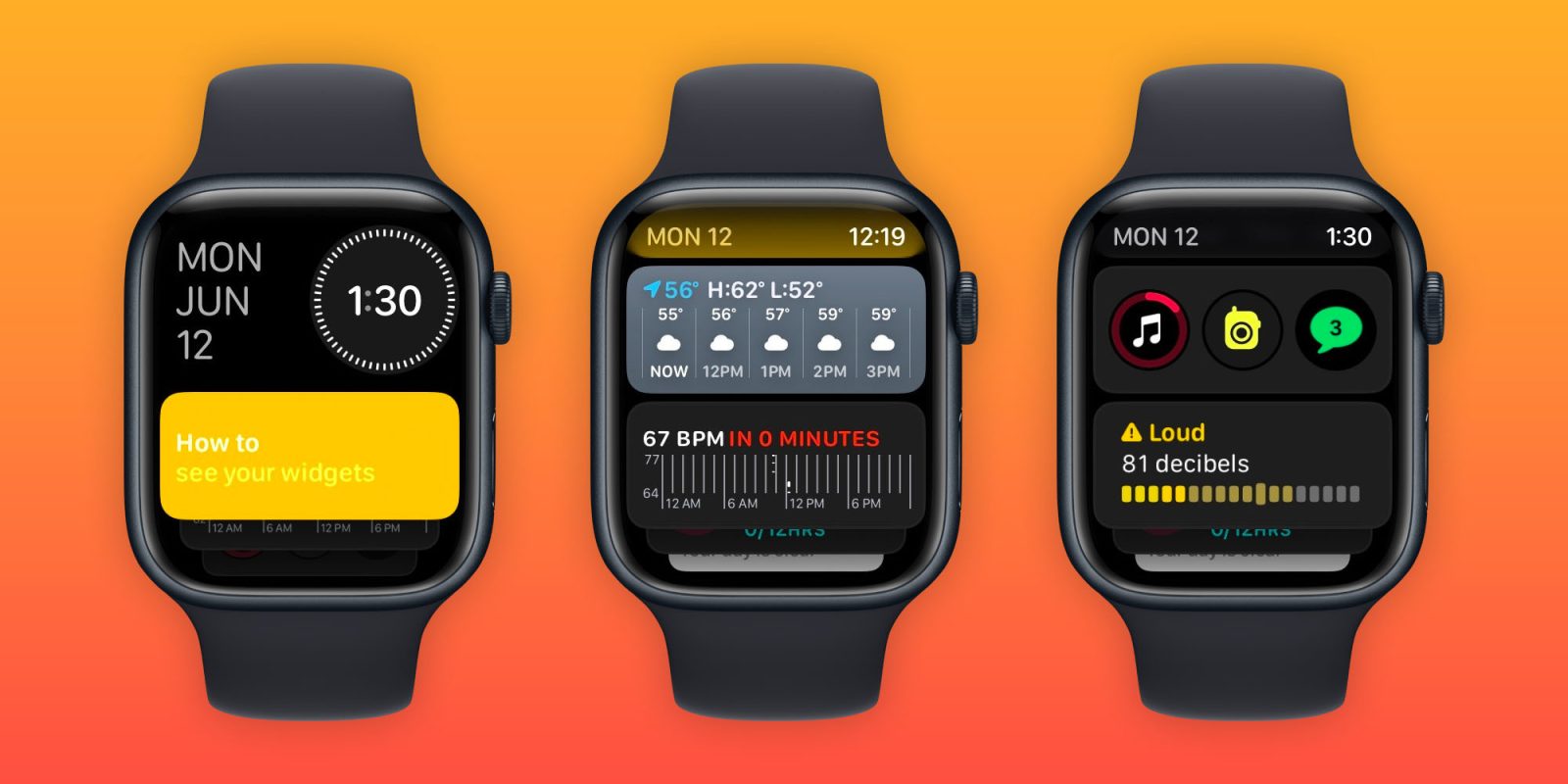
Rilis watchOS baru hadir dengan beberapa perubahan besar yang ditandai dengan UI berbasis widget baru yang cerdas dan dapat disesuaikan. Ikuti terus untuk melihat lebih dekat cara menggunakan widget Apple Watch, mengeditnya, dan lainnya di watchOS 10.
Apple melihat watchOS 10 sebagai “pembaruan tonggak sejarah” dengan fokus untuk memberikan “pendekatan baru kepada pengguna untuk melihat informasi dengan cepat dengan desain ulang aplikasi, Smart Stack baru untuk menampilkan widget yang relevan tepat saat dibutuhkan, dan tampilan jam baru yang menarik.”
Beberapa hal menarik tentang UI widget baru adalah widget tersebut dapat diakses dengan cepat dari tampilan jam mana pun dan widget secara otomatis disusun ulang untuk “menampilkan informasi tepat waktu yang menyesuaikan dengan konteks pengguna.”
Widget menempati setengah layar Apple Watch dan ada dua jenis, yang pertama menggunakan seluruh widget untuk satu aplikasi dan jenis widget kedua dapat disesuaikan dengan tiga aplikasi komplikasi.
Meskipun widgetnya adalah Smart Stack, Anda dapat secara manual “menyematkan” widget yang ingin Anda simpan.
Cara menggunakan widget Apple Watch di watchOS 10
Pada Apple Watch yang menjalankan watchOS 10, gulir ke atas pada Digital Crown Anda atau geser ke atas di layar Anda (Pusat Kontrol sekarang terbuka dengan tombol samping di watchOS 10)Sekarang Anda akan melihat widget baru UISwipe atau gulir untuk melihat semua widget di Smart Stack Anda (Anda juga dapat mengetuk widget kuning untuk mendapatkan sedikit panduan )Tekan lama widget untuk mengeditnyaKetuk ikon merah – untuk menghapus widget dan ketuk ikon + di bagian atas untuk menambahkan yang baruWidget adalah “Smart Stack” dan secara otomatis akan berubah sepanjang hari tergantung konteks – tetapi disusun ulang/disematkan secara manual dimungkinkan dengan ikon pin kuning yang memindahkan widget ke bagian atas daftar dan menyimpannya di sana. Di bagian bawah terdapat widget tiga komplikasi yang dapat disesuaikan. Di bagian paling bawah terdapat tombol untuk melihat “Semua Aplikasi” (Anda dapat mengetuknya atau terus menggulir atau menggesek untuk melihat semua aplikasi)
Berikut tampilannya menggunakan widget Apple Watch di watchOS 10:
Tanggal dan waktu di bagian atas UI widget tidak dapat disesuaikan – setidaknya untuk saat ini. Setelah Anda menekan lama widget untuk mengeditnya, Anda akan melihat opsi utama untuk menyesuaikannya dengan + di bagian atas dan ikon hapus dan sematkan di setiap widget.
Saat menambahkan widget baru, Anda akan melihat pilihan unggulan di bagian atas dengan semua aplikasi di bawah.
Widget tiga komplikasi di bagian bawah dapat disesuaikan dan juga disematkan jika Anda ingin memindahkannya ke bagian atas Smart Stack Anda.
Apa pendapat Anda tentang widget baru di watchOS 10? Bagikan pemikiran Anda di komentar 😁. Terima kasih telah membaca panduan kami tentang cara menggunakan widget Apple Watch!
Itulah konten tentang widget watchOS 10: Cara kerja UI Apple Watch baru, semoga bermanfaat.