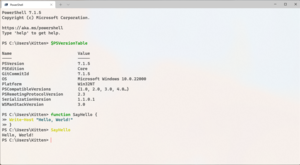
 Hampir semua yang perlu Anda lakukan di Windows PowerShell dapat Anda lakukan di jendela normal. Namun, terkadang Anda harus membuka PowerShell sebagai admin untuk menjalankan perintah tertentu yang mengharuskan Anda memiliki hak istimewa yang lebih tinggi. Begini caranya.
Menggunakan Pencarian Windows untuk Meluncurkan PowerShell
Anda dapat dengan cepat meluncurkan Windows PowerShell sebagai admin dari bilah Pencarian Windows. Di bilah Pencarian, ketik “Windows PowerShell.” Selanjutnya, klik kanan aplikasi Windows PowerShell di hasil pencarian, lalu klik “Run as Administrator” di menu yang muncul. Anda juga dapat mengklik “Jalankan sebagai Administrator” di Menu Mulai itu sendiri.
Windows PowerShell kemudian akan diluncurkan dalam mode admin.
Gunakan Menu Power User untuk Meluncurkan PowerShell sebagai Administrator
Anda juga dapat meluncurkan Windows PowerShell sebagai admin dari menu Windows Power User. Untuk mengakses menu Power User, klik kanan menu Start (ikon Windows) di sudut kiri bawah desktop. Menu Power User akan muncul. Di sini, klik “Windows PowerShell (Admin).”
Tekan Windows+X untuk membuka Menu Pengguna Daya dengan hotkey.
Windows PowerShell akan diluncurkan dalam mode admin.
Gunakan Jalankan Aplikasi
Anda dapat membuka Windows PowerShell dengan hak administrator dari Jalankan. Pertama, tekan Windows+R untuk membuka Run, lalu ketik “powershell” di kotak teks. Selanjutnya, tekan Ctrl+Shift+Enter.
Windows PowerShell akan terbuka dalam mode admin.
Beralih dari PowerShell ke PowerShell Admin
Jika Anda sudah bekerja di PowerShell tetapi perlu beralih ke mode admin, Anda dapat melakukannya tanpa menutup PowerShell. Jalankan saja perintah ini:
start-process powershell -verb runas
Contoh baru PowerShell akan terbuka dengan hak istimewa admin.
Itu saja. Jika Anda lebih sering menggunakan Command Prompt daripada PowerShell, Anda mungkin sering mengalami situasi serupa. Tapi jangan khawatir. Anda juga dapat dengan mudah membuka Command Prompt sebagai admin.