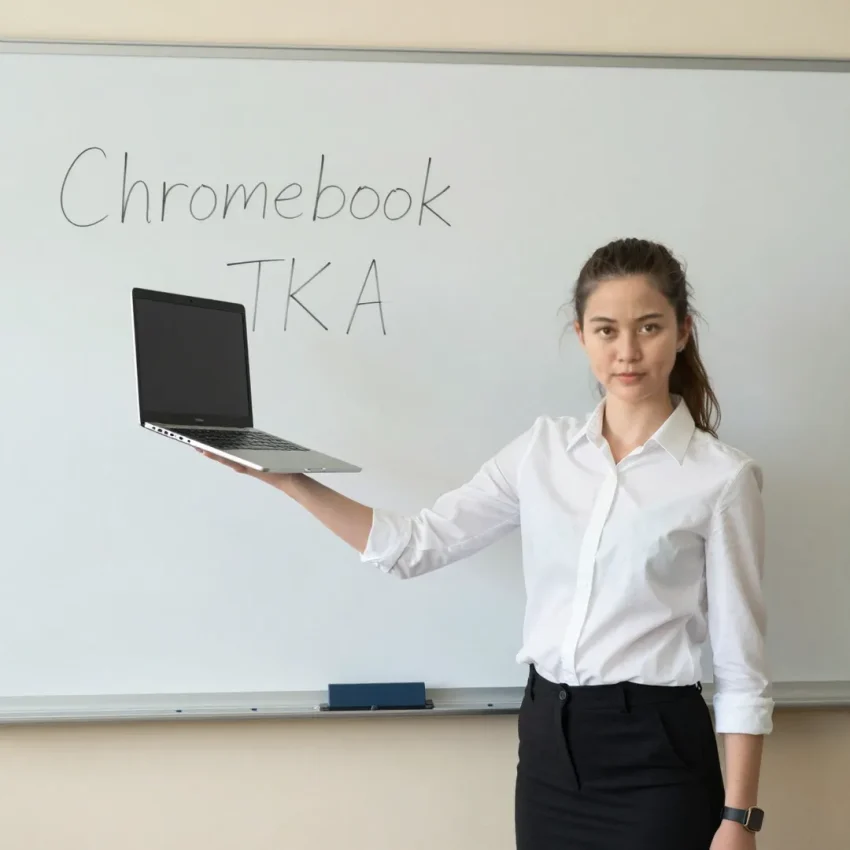
Lagi sibuk persiapan TKA buat adik-adik SD atau SMP tapi Chromebook malah bermasalah? Kayaknya kalian sering nemuin kendala pas perangkat sekolah nggak mau nampilin menu ujian atau aplikasinya nge-blank. Tenang aja, masalah itu biasanya muncul cuma karena sistem Chrome OS kalian belum diperbarui ke versi terbaru.
Pemanfaatan teknologi dalam dunia pendidikan kita memang lagi berkembang pesat banget, terutama dalam pelaksanaan ujian berbasis komputer. Sekarang, banyak banget sekolah di Indonesia yang pakai Chromebook sebagai senjata utama. Chromebook ini dipilih karena sistemnya ringan, gampang dikelola sama pihak sekolah, dan emang ngebantu banget buat konek ke layanan pendidikan berbasis internet. Tapi, ada satu hal yang sering mereka lupakan: update sistem. Padahal, kalau sistemnya jadul, aplikasi ujiannya nggak bakal mau jalan.
Biar nggak bingung pas hari pelaksanaan, kalian harus mastiin semua perangkat sudah siap tempur. Berikut adalah detail teknis dan langkah-langkah buat nge-update Chromebook kalian supaya aplikasi Exam Browser bisa berjalan mulus.
1. Pastikan Chromebook Merupakan Perangkat Milik Sekolah
Langkah paling awal yang harus kalian perhatikan adalah status perangkat tersebut. Chromebook yang dipakai buat TKA biasanya merupakan bantuan dari pemerintah atau perangkat yang sudah dikonfigurasi khusus sama admin sekolah. Kenapa ini penting? Karena Chromebook pribadi biasanya nggak punya pengaturan Managed Device yang ngebuat aplikasi ujian otomatis muncul. Perangkat sekolah sudah terdaftar dalam sistem pendidikan, jadi mereka punya akses ke aplikasi khusus yang nggak ada di laptop biasa. Kalau kalian pakai laptop pribadi, kemungkinan besar fitur ujiannya nggak bakal muncul meskipun sudah kalian update berkali-kali.
2. Login Menggunakan Akun Belajar ID
Setelah kalian yakin itu perangkat sekolah, jangan lupa buat login pakai akun Belajar.id. Akun ini ibarat kunci utama buat ngebuka semua pintu layanan pendidikan di Indonesia. Akun Belajar.id dikasih khusus buat siswa, guru, dan tenaga kependidikan supaya bisa sinkron sama ekosistem Google Workspace for Education. Cara login-nya gampang banget, tinggal nyalain perangkat, masuk ke halaman login, terus masukin email dan password Belajar.id yang kalian punya. Pastiin nggak ada typo ya, karena akun ini yang ngebikin Chromebook ngenalin kalau kalian adalah bagian dari sistem pendidikan resmi.
3. Masuk ke Menu Pengaturan (Settings)
Kalau sudah berhasil masuk ke desktop, sekarang waktunya masuk ke bagian teknis. Coba kalian lirik bagian pojok kanan bawah layar. Di sana ada panel sistem yang isinya informasi jam, status baterai, dan sinyal Wi-Fi. Klik aja di area itu, nanti bakal muncul pop-up menu. Cari ikon gerigi yang tulisannya “Setelan” atau “Settings”. Klik ikon itu buat ngebuka pusat kontrol Chromebook kalian. Di sinilah semua pengaturan sistem, mulai dari jaringan sampai pembaruan software, bisa kalian atur sesuka hati.
4. Cari Menu Tentang Chrome OS
Begitu jendela pengaturan terbuka, kalian mungkin bakal ngelihat banyak banget opsi. Jangan bingung, langsung aja gulir atau scroll layarnya sampai paling bawah di kolom sebelah kiri. Kalian bakal nemuin menu yang namanya “Tentang Chrome OS” atau kalau pakai bahasa Inggris tulisannya “About Chrome OS”. Di menu ini, kalian bisa ngecek versi berapa sistem yang lagi jalan sekarang. Ini penting banget karena Exam Browser biasanya minta versi minimal tertentu supaya fiturnya nggak error pas dipakai ujian nanti.
5. Proses Periksa dan Unduh Pembaruan Sistem
Di dalam menu Tentang Chrome OS, ada tombol yang tulisannya “Periksa Pembaruan” atau “Check for Updates”. Klik tombol itu! Di tahap ini, Chromebook kalian bakal ngehubungin server Google buat ngecek apakah ada versi yang lebih baru. Kalau ada, sistem bakal otomatis nge-download file-nya. Rasanya proses ini bakal cepet kalau internet kalian ngebut, tapi kalau internetnya agak lemot, ya harus sabar nungguin loading-nya. Pastiin baterai Chromebook kalian juga cukup atau sambil dicolok charger ya, biar nggak mati tiba-tiba pas lagi proses instalasi.
6. Melakukan Restart Perangkat
Kalau proses download sudah selesai 100%, biasanya bakal muncul tombol “Mulai Ulang” atau “Restart”. Jangan diabaikan ya! Restart ini wajib dilakuin supaya semua file sistem yang baru diunduh tadi bisa kepasang dengan sempurna. Chromebook kalian bakal mati sebentar terus nyala lagi. Setelah nyala, silakan login lagi pakai akun Belajar.id kayak langkah kedua tadi. Sekarang sistem kalian sudah segar dan siap buat ngejalanin aplikasi berat.
7. Membuka dan Mengecek Aplikasi Exam Browser
Nah, sekarang saatnya pembuktian. Cari menu aplikasi di Chromebook kalian (biasanya ikon bulat di pojok kiri bawah) terus cari aplikasi namanya “Exam Browser”. Aplikasi inilah yang ngebikin Chromebook kalian masuk ke mode aman buat ujian. Kalau update tadi berhasil, aplikasi ini harusnya bisa dibuka dengan normal tanpa ada pesan error “Version Not Supported”. Klik tombol “Mulai” buat masuk ke dalemnya. Kalau tampilan login ujian sudah muncul, berarti Chromebook kalian sudah aman dan siap dipakai tempur sama siswa.
8. Perhatikan Jadwal Ujian dan Simulasi
Satu hal yang harus diingat, meskipun aplikasinya sudah bisa dibuka, kalian nggak bakal bisa login ke soal ujian kalau belum waktunya. Sistem ujian TKA itu sudah diatur jadwalnya dengan ketat. Jadi, kalau kalian nyoba login di luar jam simulasi atau hari pelaksanaan, sistem pasti nolak. Ini fitur keamanan biar soal-soalnya nggak bocor duluan. Jadi jangan panik kalau nggak bisa masuk ke soal, yang penting tampilan login-nya sudah muncul dulu.
9. Menangani Error yang Masih Muncul
Gimana kalau sudah update tapi masih error 402 atau layarnya hitam (blank)? Sepertinya kalian perlu coba trik klasik: restart ulang lagi. Kadang sistem butuh waktu buat sinkronisasi sama server pusat. Kami juga sering nemuin kasus di mana aplikasi baru jalan normal setelah dicoba buka-tutup sebanyak dua atau tiga kali. Selain itu, pastiin koneksi Wi-Fi di sekolah stabil dan nggak ngebatesin akses ke server ujian. Masalah jaringan sering banget ngebikin aplikasi ujian ngerasa nggak dapet data dari pusat.
Pembaruan sistem ini emang kelihatan sepele, tapi dampaknya besar banget buat kelancaran TKA. Tanpa Chrome OS yang up-to-date, Exam Browser nggak bakal bisa ngebangun dinding keamanan yang diperluin buat ujian. Kami sangat merekomendasikan para proktor atau bapak/ibu guru buat ngecek semua unit Chromebook minimal seminggu sebelum ujian dimulai. Dengan persiapan yang matang, kita bisa ngehindarin drama-drama teknis yang ngebikin siswa jadi stres pas mau ngerjain soal. Semoga tutorial ini ngebantu kalian dalam nyiapin perangkat di sekolah masing-masing ya.