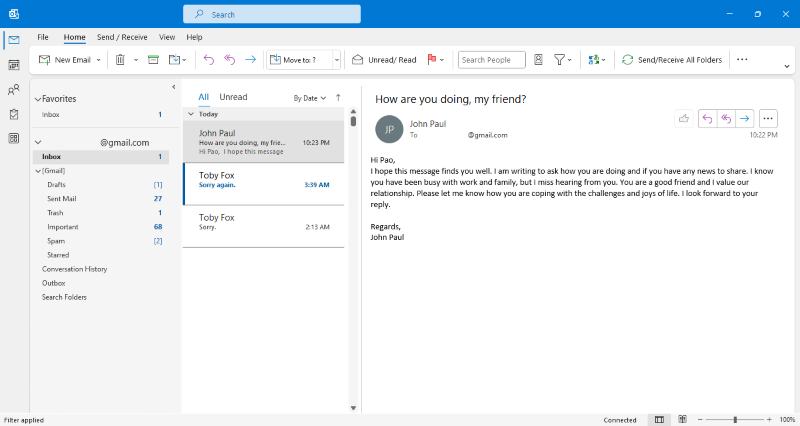
Mengalami masalah saat meluncurkan Outlook di PC Anda? Ini biasa terjadi, dan Anda dapat dengan mudah membuka aplikasi email dan kalender Microsoft dengan beberapa perbaikan sederhana. Kami akan menunjukkan kepada Anda apa yang harus dilakukan pada PC Windows 11 atau Windows 10 Anda.
Mengapa Outlook Tidak Dapat Dibuka?
Outlook tidak terbuka di PC Anda karena berbagai alasan. Anda mungkin telah menginstal add-in yang menyebabkan masalah pada aplikasi. Atau, PC Anda mungkin terkena infeksi virus atau malware, sehingga aplikasi Anda tidak dapat diluncurkan.
Dalam sebagian besar kasus, Outlook tidak memberi tahu Anda mengapa aplikasi tidak dapat dibuka, sehingga membuat Anda menebak-nebak apa yang menyebabkan masalah tersebut.
6 Cara untuk Perbaiki Saat Outlook Tidak Diluncurkan
Karena beberapa masalah berbeda dapat menyebabkan Outlook tidak terbuka, Anda mungkin harus mencoba beberapa perbaikan sebelum masalah Anda teratasi. Di sini, kami mencantumkan perbaikan untuk kemungkinan penyebabnya, dimulai dari penyebab yang paling mungkin. Lakukan secara berurutan sehingga Anda memiliki peluang terbaik untuk kembali ke kotak masuk Anda secepat mungkin.
Hapus Add-In yang Rusak Dari Outlook
Salah satu alasan Outlook gagal diluncurkan adalah karena Anda telah menginstal add-in yang salah di aplikasi. Add-in ini mungkin tidak berfungsi dengan benar, sehingga menyebabkan aplikasi tidak diluncurkan.
Dalam hal ini, buka Outlook dalam mode aman di mana add-in Anda tidak dimuat dan hapus add-in yang mencurigakan.
Untuk melakukannya, buka Windows’ Run kotak dialog dengan menekan Windows+R. Di kotak ini, ketik perintah berikut dan tekan Enter:
outlook.exe /safe
Jika Outlook terbuka, kemungkinan besar add-in yang Anda instal adalah penyebabnya. Dalam hal ini, hapus add-in tersebut dengan menuju ke File > Options > Add-Ins, pilih “Go” di samping menu drop-down “Manage”, pilih semua add-in di daftar, dan pilih “Remove” option.
Saat add-in Anda dihapus, tutup dan luncurkan kembali Outlook. Masalah Anda sekarang seharusnya sudah terselesaikan.
Jalankan Pemindaian Antivirus di PC Anda
Jika PC Anda terkena infeksi virus atau malware, mungkin itulah sebabnya Outlook tidak dapat diluncurkan. Dalam hal ini, jalankan pemeriksaan virus lengkap pada PC Anda untuk menemukan dan menghapus ancaman apa pun.
Untuk melakukannya, luncurkan aplikasi Keamanan Windows PC Anda. Di aplikasi ini, navigasikan ke Perlindungan Virus & Ancaman > Opsi Pemindaian. Di sini, aktifkan opsi “Pemindaian Penuh” dan pilih “Pindai Sekarang”.
Tunggu hingga antivirus memindai sistem Anda, menemukan virus apa pun, dan menghapus item tersebut. Kemudian, restart PC Anda dan luncurkan Outlook.
Hapus Cache Outlook Anda
Outlook menyimpan cache berbagai file untuk mempercepat pengalaman aplikasi Anda. Jika Anda mengalami masalah dengan aplikasi, kemungkinan file cache aplikasi tersebut rusak. Dalam hal ini, Anda harus menghapus cache aplikasi untuk menyelesaikan masalah Anda.
Untungnya, Anda dapat menghapus file cache Outlook tanpa memengaruhi data yang tersimpan seperti email dan kontak. Aplikasi Anda akan membangun kembali file-file ini saat Anda mengirim dan menerima email serta menggunakan fitur aplikasi lainnya.
Untuk melakukannya, buka kotak dialog Jalankan menggunakan Windows+R. Di dalam kotak, ketik jalur berikut dan tekan Enter:
%localappdata%MicrosoftOutlook
Di folder yang terbuka, akses folder “RoamCache”. Di sini, pilih semua file dengan menekan Ctrl+A. Kemudian, klik kanan file yang dipilih dan pilih “Hapus” (ikon tempat sampah).
Saat file cache Anda dihapus, luncurkan Outlook, dan aplikasi akan terbuka tanpa masalah.
Perbaiki Aplikasi Outlook Anda
Saat aplikasi Microsoft Office, seperti Outlook, berhenti berfungsi, gunakan alat perbaikan bawaan Office untuk memperbaiki aplikasi Anda. Microsoft menyertakan alat ini dengan semua instalasi Office, dan Anda dapat menggunakannya untuk menemukan dan menyelesaikan masalah dengan semua aplikasi Office Anda.
Untuk mengakses alat ini, buka Panel Kontrol dan pilih “Uninstall a Program.”
Pilih instalasi Microsoft Office Anda pada daftar dan pilih “Ubah” di bagian atas.
Di prompt “Kontrol Akun Pengguna”, pilih “Ya.”
Anda akan melihat alat perbaikan Office di layar Anda. Di sini, aktifkan opsi “Perbaikan Cepat” dan pilih “Perbaikan.”
Tunggu sementara alat memperbaiki masalah Outlook Anda.
Jika masalah Anda dengan Outlook masih berlanjut, gunakan opsi “Perbaikan Online” alat perbaikan untuk memperbaiki masalah aplikasi Anda. Opsi ini memerlukan waktu lebih lama dibandingkan opsi pertama dan memerlukan koneksi internet aktif untuk menyelesaikan masalah aplikasi Anda. Setelah Anda menggunakan aplikasi ini, luncurkan aplikasi Outlook Anda, dan aplikasi tersebut akan berfungsi seperti yang diharapkan.
Perbarui Outlook di Komputer Anda
Jika versi Outlook Anda sudah usang, mungkin itulah sebabnya Anda tidak dapat membukanya. Versi aplikasi lama sering kali memiliki banyak masalah, dan masalah ini biasanya diperbaiki di versi yang lebih baru. Anda dapat memperbarui aplikasi Outlook untuk menyelesaikan masalah peluncuran Anda.
Karena aplikasi Anda tidak terbuka, Anda harus menggunakan aplikasi Office lain di PC Anda untuk memicu pembaruan. Hal ini karena ketika Anda memperbarui satu aplikasi Office, aplikasi Office lainnya secara otomatis diperbarui di PC Anda.
Untuk melakukannya, luncurkan aplikasi Office non-Outlook di PC Anda. Kami akan menggunakan aplikasi Word. Di sidebar kiri aplikasi, pilih “Akun.”
Di panel kanan, pilih Opsi Pembaruan > Perbarui Sekarang.
Ikuti petunjuk di layar untuk memperbarui aplikasi Office Anda. Kemudian, luncurkan aplikasi Outlook Anda, dan aplikasi tersebut akan terbuka tanpa masalah.
Reset Pengaturan Tampilan Anda di Outlook
Terkadang, Outlook gagal dibuka ketika tidak dapat memuat pengaturan tampilan Anda di aplikasi. Dalam hal ini, Anda dapat mengatur ulang pengaturan tampilan sebelum membuka aplikasi.
Untuk melakukannya, buka Jalankan menggunakan Windows+R. Di kotak ini, ketik perintah berikut dan tekan Enter:
outlook.exe /cleanviews
Perintah tersebut meluncurkan Outlook dan menghapus pengaturan tampilan Anda. Masalah Anda sekarang seharusnya sudah teratasi.
Dan begitulah cara Anda membuka Outlook tanpa masalah di PC Windows 11 atau Windows 10 Anda. Nikmati menggunakan klien email favorit Anda!