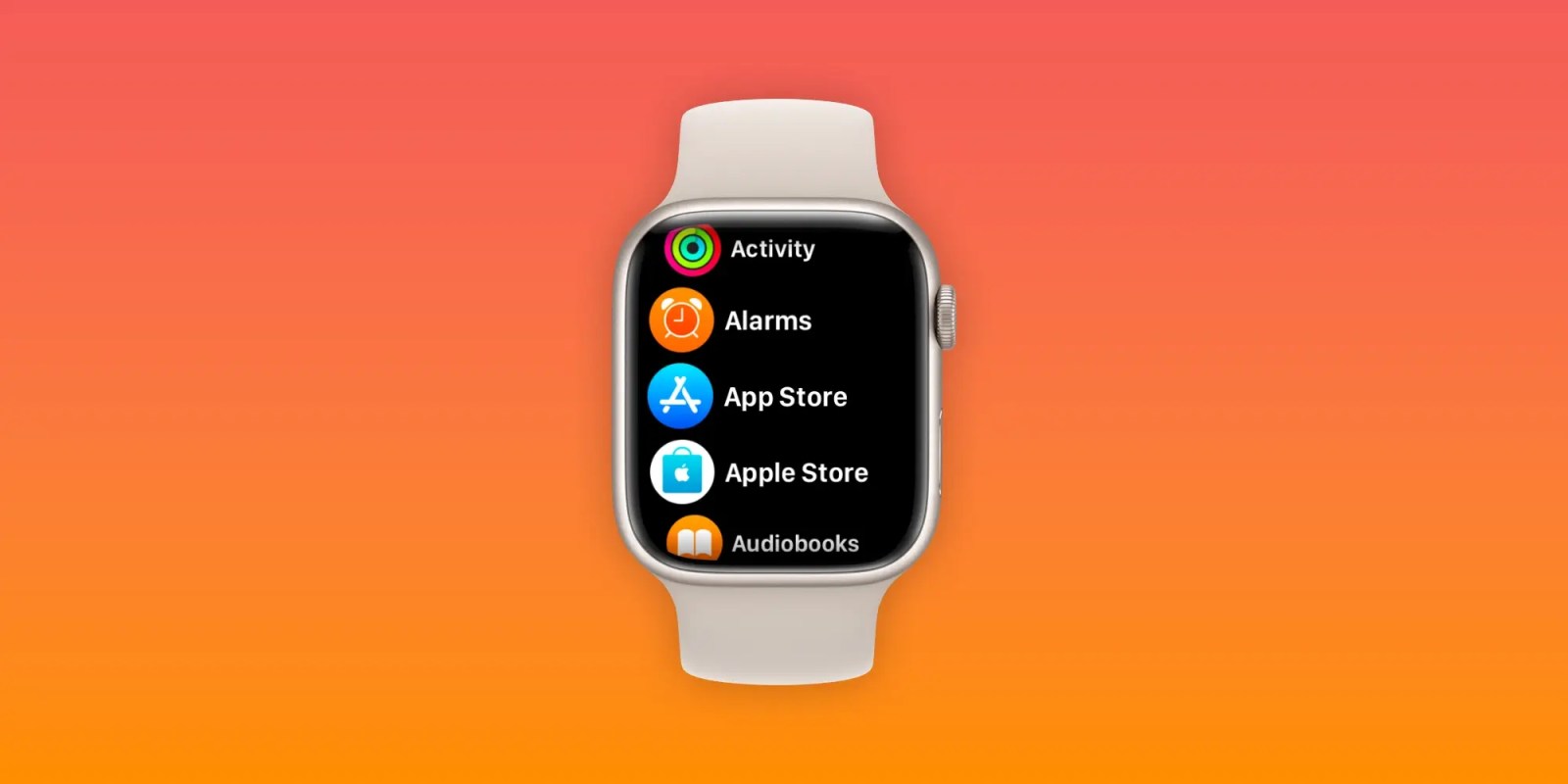
Anda mungkin sekarang sudah tahu bahwa Anda dapat memilih di antara dua desain layar Utama yang berbeda untuk Apple Watch. Meskipun sebelumnya Anda dapat melakukannya dengan cepat dengan menekan lama, hal itu tidak tersedia di watchOS 10. Berikut cara menggunakan tampilan daftar Apple Watch dengan perangkat lunak saat ini.
Meskipun banyak yang mengharapkan perombakan UI dengan watchOS 10, tampilan kisi dan daftar tetap menjadi satu-satunya dua opsi untuk layar Utama.
Namun, watchOS 10 hadir dengan UI widget baru yang bekerja secara paralel dengan layar Utama.
widget watchOS 10: Cara kerja UI Apple Watch baru Namun untuk beralih antara tampilan kisi dan daftar di Apple Watch dengan watchOS 10, jika Anda mencoba menekan lama di Layar Utama, Anda hanya akan mendapatkan opsi untuk pindah aplikasi.
Berikut cara beralih ke tampilan daftar dan kembali ke tampilan grid.
Gunakan tampilan daftar Apple Watch di watchOS 10
Buka layar Utama di Apple Watch Anda. Geser ke paling bawah aplikasi Anda .Sekarang ketuk Tampilan Daftar .Untuk kembali, pergi ke bagian paling bawah tampilan daftar Anda dan ketuk Tampilan Kotak . Atau
Buka aplikasi Pengaturan di Apple Watch Anda (atau di iPhone > Aplikasi jam tangan > tab Jam Tangan Saya). Pilih Tampilan Aplikasi . Sekarang ketuk Tampilan Daftar . Berikut tampilannya di Apple Watch di watchOS 10:
Dan inilah tampilannya untuk beralih kembali setelah menggunakan tampilan daftar:
Layar Utama apa yang Anda gunakan dengan Apple Watch? Apakah Anda lebih sedikit menggunakan layar Utama dengan UI widget baru di watchOS 10? Bagikan pemikiran Anda di komentar!
Baca selengkapnya tutorial 9to5Mac:
Layar USB-C dan Thunderbolt terbaik untuk MacAirPods tidak berfungsi? Berikut 5 cara untuk memperbaikinya. Apa yang boleh dan tidak boleh dilakukan untuk membersihkan AirPods Pro Anda yang kotor dan casing pengisi daya Jarak Layar iPhone di iOS 17 melindungi mata Anda, begini cara kerjanya
Itulah konten tentang Di mana tombol tampilan daftar Apple Watch di watchOS 10?, semoga bermanfaat.