Hati-hati saat membeli HP bekas! Terkadang kerusakan perangkat keras bisa luput dari pemeriksaan dasar. Itu sebabnya saya sarankan untuk menjalankan diagnostik menyeluruh pada ponsel sebelum Anda menyerahkan uang.
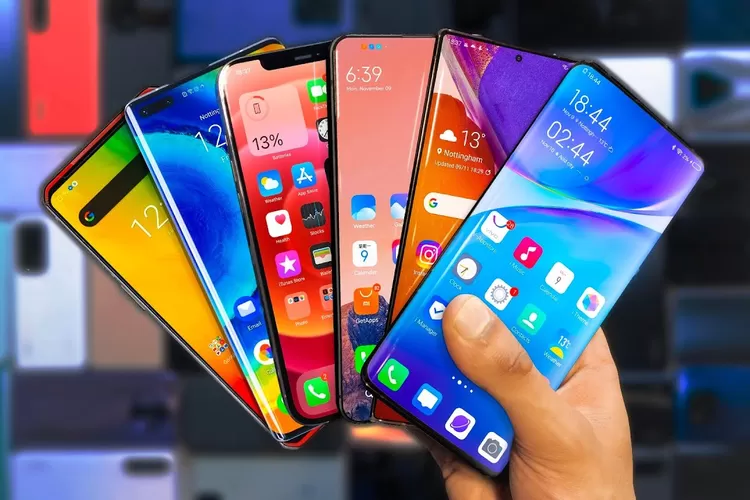
Untungnya, ponsel Android memiliki kode rahasia untuk melakukan hal itu.
Mengapa Anda Harus Menggunakan Kode Rahasia untuk Menguji HP Bekas?
Beberapa tahun lalu, saya membeli ponsel Android bekas yang pemindai sidik jarinya berhenti bekerja setelah beberapa saat. Awalnya berfungsi normal saat saya beli, tetapi ketika saya bawa pulang, sidik jari saya tidak terbaca. Ternyata, pemindai hanya aktif sebentar setelah ponsel dihidupkan ulang. Seandainya saya tahu, mungkin saya akan lebih waspada tentang apakah HP bekas layak dibeli sejak awal.
Saya juga pernah melihat teman dan keluarga yang mendapatkan HP dengan piksel mati, zona sentuh mati, dan segala macam masalah jaringan. Sejak saat itu, saya menggunakan kode rahasia Android untuk menguji HP bekas.
Memang, kode rahasia bukanlah satu-satunya cara untuk menguji HP. Anda dapat menemukan banyak aplikasi di Play Store untuk melakukan pekerjaan itu, tetapi saya tetap sarankan menggunakan kode rahasia karena beberapa alasan:
- Aplikasi pihak ketiga tidak selalu dapat diandalkan atau menyeluruh.
- Mengunduh aplikasi dari Play Store memerlukan login ke Akun Google Anda, yang merepotkan pada ponsel yang belum disiapkan.
- Kode rahasia menjalankan alat diagnostik bawaan yang dibuat khusus untuk menguji kualitas perangkat keras.
- Alat pengujian berisi pengaturan tersembunyi yang tidak tersedia di aplikasi pengaturan biasa. Untuk membukanya, Anda perlu memasukkan kode rahasia ke aplikasi panggilan. Karena alat ini bukan untuk pengguna biasa, kodenya tidak dipublikasikan secara resmi.
Di Mana Menemukan Kodenya?
Beberapa kode mungkin sedikit berbeda tergantung dari produsen ponsel Anda. Panduan ini menggunakan ponsel Redmi, yang memiliki kode yang sama dengan ponsel Xiaomi dan POCO. Berikut adalah beberapa kode untuk merek Android populer untuk membuka “Mode Diagnostik”:
- Samsung Galaxy: ##4636##
- Google Pixel: * # * # 7287 # * #*
- Motorola: ##2486##
- Xiaomi, Redmi, POCO: ##64663##
Anda dapat menemukan kode untuk perangkat Anda dengan mencari “kode rahasia Android + nama merek perangkat”. Cari kode yang memicu mode diagnostik, mode teknik, atau alat CIT. Setelah memiliki kode, Anda dapat menjalankan tes pada setiap komponen perangkat keras. Semua itu mungkin terdengar rumit, tetapi panduan ini akan memandu Anda melalui setiap langkah.
Menguji Perangkat Keras
Untuk memulai, masukkan kode diagnostik ke aplikasi panggilan telepon, dan itu akan secara otomatis membawa Anda ke alat pengujian. Tampilannya mungkin akan berbeda tergantung model ponsel Anda, tetapi opsi yang serupa akan tersedia.
Pertama periksa label perangkat keras. Cari nomor IMEI. Setiap ponsel memiliki nomor identifikasi unik yang disebut nomor IMEI, yang berguna untuk memasukkan ponsel yang hilang atau dicuri ke daftar hitam. Ponsel dengan nomor IMEI yang masuk daftar hitam tidak bisa digunakan.
Ketuk “Periksa Info Versi” untuk melihat nomor IMEI ponsel (ponsel dual-SIM memiliki dua nomor IMEI). Catat nomornya dan masukkan ke alat pengujian IMEI seperti Swappa atau Imeipro.info. Jika IMEI bersih, ketuk tombol “Lulus” dan lanjutkan ke pemeriksaan berikutnya.
Tes Tombol dan Motor Getar
Di menu utama, ketuk “Tes Keyboard” untuk menguji tombol fisik pada ponsel. Saat Anda menekan tombol, tombol tersebut應當 (yīngdāng – seharusnya) berwarna hijau. Tombol yang rusak akan berwarna merah. Ponsel yang saya uji memiliki tiga tombol, dan semuanya berfungsi dengan baik.
Setelah puas, ketuk “Lulus” untuk secara otomatis beralih ke tes motor getar. Ketuk “Tidak Bergetar”, “Interval Getaran”, dan “Getaran Kontinu” untuk memastikan motor berfungsi dalam mode yang berbeda. Ketuk “Lulus” untuk menandainya.
Tes Layar
Aplikasi diagnostik akan secara otomatis membawa Anda ke Tes Lampu Latar setelah langkah terakhir. Di sini, Anda dapat menguji kecerahan minimum dan maksimum layar. Nyalakan dan matikan lampu flash juga.
Setelah itu, Anda akan diarahkan ke tes sensor sentuh, yang berupa kumpulan blok yang akan terisi saat Anda menyentuhnya. Selanjutnya adalah tes warna. Sentuh layar untuk memulai tes dan gulir melalui warna solid. Perhatikan adanya titik terang atau gelap pada layar.
Setelah Anda memastikan warnanya ditampilkan secara konsisten, ketuk “Lulus”. Dengan itu, Anda telah berhasil menguji layar.
Simulasi Panggilan Palsu
Cara terbaik untuk menguji receiver dan mikrofon adalah dengan melakukan panggilan nyata.
Cukup ketuk “Receiver”, dekatkan ponsel ke telinga Anda, dan ketuk nomor yang dibacakan untuk Anda. Ketuk “Lulus” untuk memuat tes speakerphone.
Sekali lagi, Anda akan menekan nomor yang dibacakan untuk Anda. Tandai sebagai “Lulus”, dan Anda akan mendapatkan tes mikrofon. Bicaralah dekat mikrofon dan lihat apakah ponsel menangkap suaranya.
Tes Port Pengisian Daya dan Port Headset
Ponsel premium terbaru mungkin tidak memilikinya lagi, tetapi port headphone 3.5mm masih umum di antara ponsel Android kelas bawah. Ketuk “Tes Headset” dan sambungkan headset berkabel. Headset akan secara otomatis merekam suara sekitar menggunakan mikrofon headset dan memutarnya kembali melalui headset. Anda juga dapat menguji tombol headset di sini. Lepaskan headset untuk menyelesaikan tes.
Sekarang kembali ke menu utama dan ketuk “Tes Pengisi Daya”. Colokkan pengisi daya dan catat angkanya. Port pengisian daya yang berfungsi dengan baik akan menghasilkan output mendekati atau lebih dari 1 Ampere.
Jika pembacaan arus di bawah 1A, kabelnya mungkin rusak, jadi saya sarankan untuk mengujinya dengan kabel lain untuk memastikannya.
Tes Sensor
Tes Pemindai Sidik Jari cukup mudah. Cukup ketuk “Pemeriksaan Sensor Sidik Jari” dan periksa apakah hasilnya berwarna hijau. Ponsel ini memiliki pembaca sidik jari yang rusak, yang menghasilkan hasil berwarna merah. Anda juga dapat mengetuk “Tes Input Sidik Jari”, mendaftarkan sidik jari Anda, dan menguji apakah sidik jari Anda dibaca dengan benar.
Selanjutnya adalah sensor jarak. Ketuk “Sensor Jarak”, tutup bagian depan ponsel dengan tangan Anda, dan perhatikan perubahan nilainya. Jika tidak berubah, sensornya rusak dan tidak akan mematikan layar saat Anda mengangkat telepon untuk menelepon.
Untuk menguji akselerometer, cukup ketuk “Akselerometer” dan catat apakah pembacaannya berubah.
Sensor cahaya secara otomatis mengontrol kecerahan layar Anda. Untuk mengujinya, ketuk “Sensor Cahaya”, dekatkan ponsel ke sumber cahaya, dan tunggu nilai DAC berubah.
Untuk menguji Wi-Fi dan Bluetooth, cukup ketuk Pemindaian AP Wi-Fi, dan secara otomatis akan memeriksa perangkat keras Wi-Fi dan Bluetooth. Pastikan Anda melihat empat tag “Lulus” pada menu Wi-Fi dan Bluetooth.
Tes Kesehatan Baterai
Anda memerlukan kode terpisah untuk memeriksa kesehatan baterai. Pada perangkat Xiaomi, Redmi, dan Poco, buka aplikasi panggilan dan tekan ##6485##. Sekali lagi, Anda dapat mencari “kode rahasia kesehatan baterai + nama merek ponsel” untuk menemukan kode yang tepat untuk perangkat yang Anda uji.
Cari pembacaan di depan tag MB_06, yang menunjukkan kesehatan baterai. Hasilnya akan menunjukkan “Baik”, “Sangat Baik”, atau “Buruk”. Kesehatan baterai yang buruk berarti baterai ponsel telah mencapai akhir siklus hidupnya dan perlu diganti.
Kesimpulan
Membeli HP bekas bisa menjadi pilihan yang ekonomis, tetapi penting untuk berhati-hati. Kode rahasia Android ini dapat membantu Anda menguji berbagai komponen perangkat keras dan memastikan Anda mendapatkan HP yang berfungsi dengan baik. Ingatlah untuk selalu bertemu dengan penjual di tempat umum, periksa kondisi fisik HP secara menyeluruh, dan lakukan riset tentang model dan harganya sebelum membeli.