
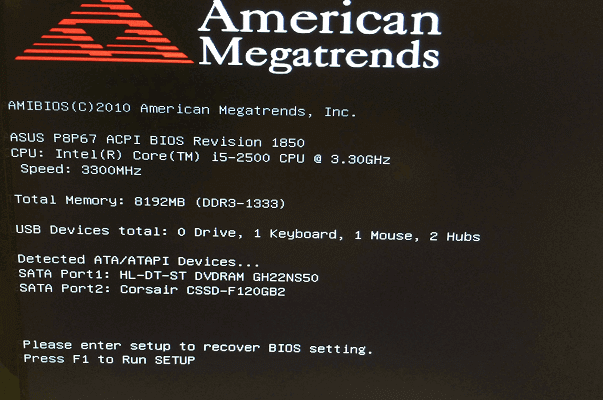
Pernahkah Kamu mengalami masalah ketika komputer Kamu terus menerus masuk ke BIOS dan menampilkan pesan error “Please enter setup to recover BIOS setting”? Jangan panik! Artikel ini akan memberikan panduan lengkap untuk mengatasi masalah tersebut. Pesan error ini biasanya muncul karena pengaturan tanggal dan waktu yang tidak tepat di BIOS atau karena baterai CMOS yang sudah lemah. Namun, ada berbagai skenario lain yang dapat menyebabkan error ini, dan kita akan membahasnya secara mendalam di sini.
Mengenal Lebih Dekat Pesan Error “Please Enter Setup to Recover BIOS Setting”
Pesan error lengkapnya biasanya berbunyi seperti ini:
“Please enter setup to recover BIOS setting. Press F1 to Run SETUP.”
Pesan ini mengindikasikan bahwa ada masalah dengan pengaturan BIOS Kamu, dan Kamu perlu masuk ke pengaturan BIOS untuk memperbaikinya.
Solusi Ampuh Mengatasi Error “Please Enter Setup to Recover BIOS Setting”
Berikut adalah beberapa solusi yang bisa Kamu coba untuk mengatasi error “Please enter setup to recover BIOS setting” pada komputer Windows Kamu:
- Tekan F1 dan Simpan Pengaturan yang AdaSesuai dengan pesan error yang muncul, langkah pertama yang bisa Kamu lakukan adalah menekan tombol F1 untuk masuk ke BIOS. Setelah masuk, segera simpan pengaturan yang ada tanpa mengubah apapun. Kemudian, keluar dari BIOS dan lihat apakah error tersebut masih muncul. Terkadang, langkah sederhana ini saja sudah cukup untuk mengatasi masalah.
- Ganti Baterai CMOSPenyebab paling umum dari error ini adalah baterai CMOS yang sudah lemah atau habis. Baterai CMOS berfungsi untuk menyimpan pengaturan BIOS, termasuk tanggal, waktu, dan konfigurasi perangkat keras. Jika baterai ini habis, pengaturan BIOS akan kembali ke pengaturan default setiap kali Kamu mematikan komputer.Untuk mengganti baterai CMOS, ikuti langkah-langkah berikut:
- Matikan komputer Kamu dan cabut kabel daya untuk menghindari sengatan listrik.
- Buka casing komputer Kamu.
- Cari baterai CMOS. Baterai ini biasanya berbentuk koin kecil dan terletak di motherboard.
- Lepaskan baterai CMOS lama dengan hati-hati.
- Tunggu beberapa menit, lalu pasang baterai CMOS yang baru.
- Tutup casing komputer Kamu dan nyalakan kembali komputer Kamu.
- Atur Tanggal dan Waktu yang Benar di BIOSJika error masih muncul setelah Kamu mengganti baterai CMOS, kemungkinan masalahnya adalah tanggal dan waktu yang tidak tepat. Masuk ke BIOS sistem Kamu dan atur tanggal dan waktu yang benar. Simpan pengaturan dan keluar dari BIOS. Seharusnya, komputer Kamu bisa booting ke Windows dengan normal setelah ini.Untuk mengubah tanggal dan waktu di BIOS, Kamu bisa merujuk ke manual pengguna komputer Kamu. Manual ini biasanya tersedia di situs web resmi produsen komputer Kamu. Setiap merek dan tipe komputer mungkin memiliki cara yang berbeda untuk mengakses dan mengubah pengaturan BIOS.
- Periksa Urutan BootingUrutan booting yang salah juga bisa menjadi penyebab error ini. Urutan booting menentukan perangkat mana yang akan dicari oleh komputer Kamu saat pertama kali dinyalakan untuk memuat sistem operasi. Jika hard drive yang berisi sistem operasi Windows Kamu tidak berada di urutan pertama, komputer Kamu tidak akan bisa booting ke Windows.Untuk memeriksa dan mengubah urutan booting, masuk ke BIOS dan cari pengaturan yang berkaitan dengan “Boot Order” atau “Boot Priority”. Pastikan hard drive yang berisi sistem operasi Windows Kamu berada di urutan pertama.
- Periksa Semua Koneksi FisikKoneksi yang longgar atau tidak tepat juga bisa menyebabkan error “Please enter setup to recover BIOS setting”. Jika Kamu baru saja merakit komputer Kamu atau baru saja mengganti komponen perangkat keras, pastikan semua komponen terhubung dengan benar. Buka casing komputer Kamu dan periksa semua koneksi, termasuk koneksi CPU fan, SSD, kartu grafis, dan lain-lain.
- Flash BIOS (Jika Memungkinkan)BIOS yang sudah usang juga bisa menyebabkan berbagai masalah, termasuk error “Please enter setup to recover BIOS setting”. Flash BIOS adalah proses memperbarui firmware BIOS ke versi yang lebih baru.Namun, perlu diingat bahwa flashing BIOS adalah proses yang berisiko dan bisa menyebabkan kerusakan permanen pada motherboard Kamu jika dilakukan dengan tidak benar. Oleh karena itu, sangat disarankan untuk mendapatkan bantuan profesional jika Kamu tidak yakin cara melakukan flashing BIOS dengan benar.Jika Kamu memutuskan untuk melakukan flashing BIOS sendiri, pastikan Kamu mengikuti petunjuk yang ada di manual pengguna komputer Kamu atau di situs web resmi produsen komputer Kamu dengan cermat.
- Periksa Port USB Secara FisikKerusakan pada perangkat keras juga bisa menyebabkan error ini. Misalnya, port USB yang rusak bisa menyebabkan korsleting. Periksa semua port USB di komputer Kamu. Jika Kamu menemukan port USB yang rusak, segera bawa komputer Kamu ke tempat servis profesional.
- Reset BIOS ke Pengaturan DefaultJika semua cara di atas tidak berhasil, Kamu bisa mencoba mereset BIOS ke pengaturan default. Cara mereset BIOS bervariasi tergantung pada merek dan tipe motherboard Kamu. Biasanya, ada opsi untuk mereset BIOS di dalam pengaturan BIOS itu sendiri. Kamu juga bisa mereset BIOS dengan mencabut baterai CMOS selama beberapa menit.
- Cabut Semua Perangkat PeripheralPerangkat peripheral yang terhubung ke komputer Kamu juga bisa menjadi penyebab error “Please enter setup to recover BIOS setting”. Untuk memeriksa apakah ini masalahnya, cabut semua perangkat peripheral dari komputer Kamu, termasuk keyboard, mouse, printer, dan perangkat USB lainnya. Jika Kamu menggunakan laptop, cabut juga charger-nya. Kemudian, nyalakan kembali komputer Kamu. Jika komputer Kamu bisa booting dengan normal setelah Kamu mencabut semua perangkat peripheral, berarti salah satu perangkat peripheral Kamu bermasalah.
Skenario Khusus dan Solusinya
Selain solusi umum di atas, ada beberapa skenario khusus yang bisa menyebabkan error “Please enter setup to recover BIOS setting”. Berikut adalah beberapa di antaranya:
- Error “Please enter setup to recover BIOS setting” saat Konfigurasi RAID DibangunPesan error lengkapnya adalah:”Please enter setup to recover BIOS setting. When RAID configuration was built, ensure to set SATA Configuration to RAID mode.”Error ini biasanya terjadi ketika konfigurasi SATA diatur ke mode AHCI (Advanced Host Controller Interface) alih-alih RAID (Redundant Array of Independent Disks) pada hard drive yang mendukung RAID. Untuk mengatasi error ini, masuk ke BIOS dan atur konfigurasi SATA ke mode RAID. Jika ini tidak berhasil, coba cabut semua perangkat peripheral yang terhubung ke komputer Kamu dan lihat apakah itu membantu.
- Error “Please enter setup to recover BIOS setting USB device over current status detected”Error “USB device over current status detected” menunjukkan bahwa ada masalah dengan salah satu port USB atau perangkat USB Kamu. Komputer Kamu mendeteksi arus berlebih pada salah satu port USB. Untuk mencari tahu penyebabnya, cabut perangkat USB satu per satu dan reboot komputer Kamu setiap kali Kamu mencabut perangkat USB. Ketika error menghilang, perangkat yang baru saja Kamu cabut adalah perangkat yang bermasalah. Jika ini tidak membantu, kemungkinan masalahnya ada pada salah satu port USB atau motherboard Kamu. Bawa komputer Kamu ke tempat servis profesional untuk bantuan lebih lanjut.
- Error “Please enter setup to recover BIOS setting new CPU installed”Error ini biasanya muncul setelah Kamu memasang CPU baru di komputer Kamu. Untuk mengatasi error ini, coba flash BIOS komputer Kamu ke versi terbaru. Jika ini tidak membantu, ganti baterai CMOS Kamu.
- Error “Please enter setup to recover BIOS setting after BIOS update”Pembaruan BIOS yang baru saja Kamu lakukan mungkin telah mengacaukan pengaturan BIOS Kamu. Itulah sebabnya komputer Kamu tidak bisa booting ke Windows dan menampilkan error ini saat startup. Masuk ke BIOS dan periksa urutan booting. Jika urutan bootingnya salah, pilih hard drive yang benar sebagai perangkat booting utama.
- Tombol F1 Tidak BerfungsiJika tombol F1 tidak berfungsi, kemungkinan tombol BIOS Kamu berbeda. Periksa situs web resmi produsen komputer Kamu atau manual pengguna komputer Kamu untuk mengetahui tombol BIOS yang benar.
- Keyboard Tidak Berfungsi di BIOSJika keyboard Kamu tidak berfungsi di BIOS, coba colokkan keyboard Kamu ke port USB lain. Jika Kamu menggunakan PC, colokkan keyboard Kamu ke port USB yang tersedia di bagian belakang casing komputer Kamu.
Kesimpulan
Error “Please enter setup to recover BIOS setting” bisa menjadi masalah yang menjengkelkan, tetapi dengan panduan yang tepat, Kamu bisa mengatasinya sendiri. Ikuti langkah-langkah di atas dengan cermat, dan semoga komputer Kamu bisa kembali berfungsi dengan normal.