Baru dapatkan iPhone 15 baru Anda atau akan segera? Ikuti terus cara memastikan Anda mentransfer semua data dengan aman ke perangkat baru Anda. Kami juga akan membahas cara melakukan upgrade ke iPhone 15 dan menghindari bug layar beku di iOS 17.
Pengingat yang ramah: Jika Anda melakukan upgrade di toko fisik hari ini dan perlu menukar iPhone lama Anda – jangan biarkan staf penjualan mempercepat Anda melalui proses atau menangani semuanya untuk Anda.
Verifikasi sendiri bahwa semua data Anda ditransfer/ditransfer dan iPhone lama Anda telah dihapus sebelum menyerahkannya.
Tingkatkan ke iPhone 15 dan hindari bug layar beku
Jangan gunakan transfer langsung dengan iOS 17
Transfer langsung Mulai Cepat biasanya merupakan cara termudah untuk tingkatkan ke iPhone baru Anda dan pindahkan semua data Anda dengan lancar.
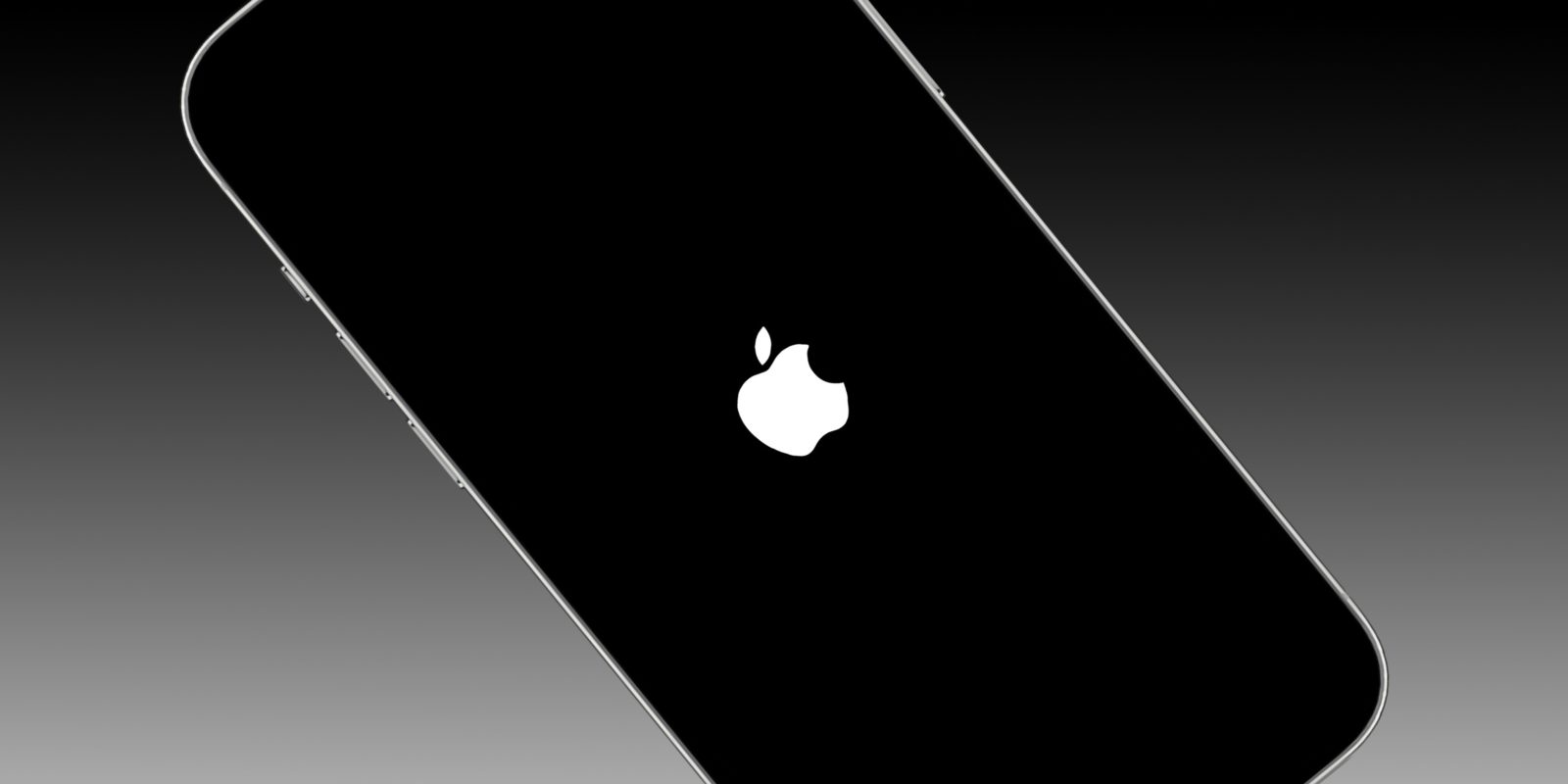
Namun, tahun ini dengan iOS 17, ada bug yang dapat membekukan iPhone Anda di layar boot dan memaksa Anda melakukan DFU (peningkatan firmware perangkat).
Jika Anda mau untuk menggunakan transfer langsung, pastikan untuk mengupgrade iPhone 15 Anda ke iOS 17.0.2 terlebih dahuluAtau seperti yang diuraikan di bawah ini, gunakan cadangan iCloud atau Mac untuk memulihkannya
Anda dapat membaca lebih lanjut di liputan lengkap kami termasuk cara melakukan DFU jika Anda sudah mengalaminya masalahnya:Bug pemutakhiran
iOS 17: Apa yang harus dilakukan jika Anda terjebak di logo Apple selama pengaturan iPhone 15Pulihkan dari cadangan iCloud atau Mac
Buat cadangan baru dengan iCloud atau Mac Anda (tutorial di sini)Nyalakan iPhone baru AndaAnda mungkin ingin memperbarui iPhone 15 Anda ke iOS 17.0.2 jika diminta (pasti dilakukan jika iPhone Anda sebelumnya menjalankan iOS 17.0.1)Ikuti petunjuk di layar – lewati opsi Mulai Cepat –lalu pilih Pulihkan dari Cadangan iCloud atau Pulihkan dari Mac/PC BackupSign masuk dengan iCloud dan pilih cadangan, atau colokkan iPhone baru Anda ke Mac/PC dengan kabel Lightning untuk memulihkan dari cadangan Mac/PCAtur sebagai baru
Anda selalu dapat memilih untuk mengatur iPhone 15 Anda sebagai yang baru dan mengunduh aplikasi dan secara manual masukkan data lain sesuai keinginan. Salah satu manfaat utamanya adalah Anda mendapatkan awal baru dalam penyimpanan hampir tanpa pembengkakan dengan secara sengaja hanya memasukkan aplikasi dan data yang Anda perlukan/inginkan ke perangkat baru Anda.
Cara menyetel ulang iPhone lama Anda
Buka aplikasi Pengaturan, lalu ketuk UmumGeser untuk bagian bawah dan ketuk Transfer atau Reset iPhonePilih Hapus Semua Konten dan PengaturanIkuti petunjuk untuk menghapus iPhone Anda sepenuhnya
Baca selengkapnya di iOS 17:
10 fitur teratas untuk dicoba dengan iOS 17iOS 17 iPhone StandBy: Cara menggunakan dan menyesuaikan fitur layar pintarCara mengaktifkan kontrol gerakan seperti ketuk dua kali di hampir semua Apple WatchA17 Pro vs A16 Bionic: Perbandingan kecepatan, efisiensi, dan kemampuan
Itulah konten tentang Cara meningkatkan ke iPhone 15 Anda tanpa layar boot macet atau kehilangan data, semoga bermanfaat.