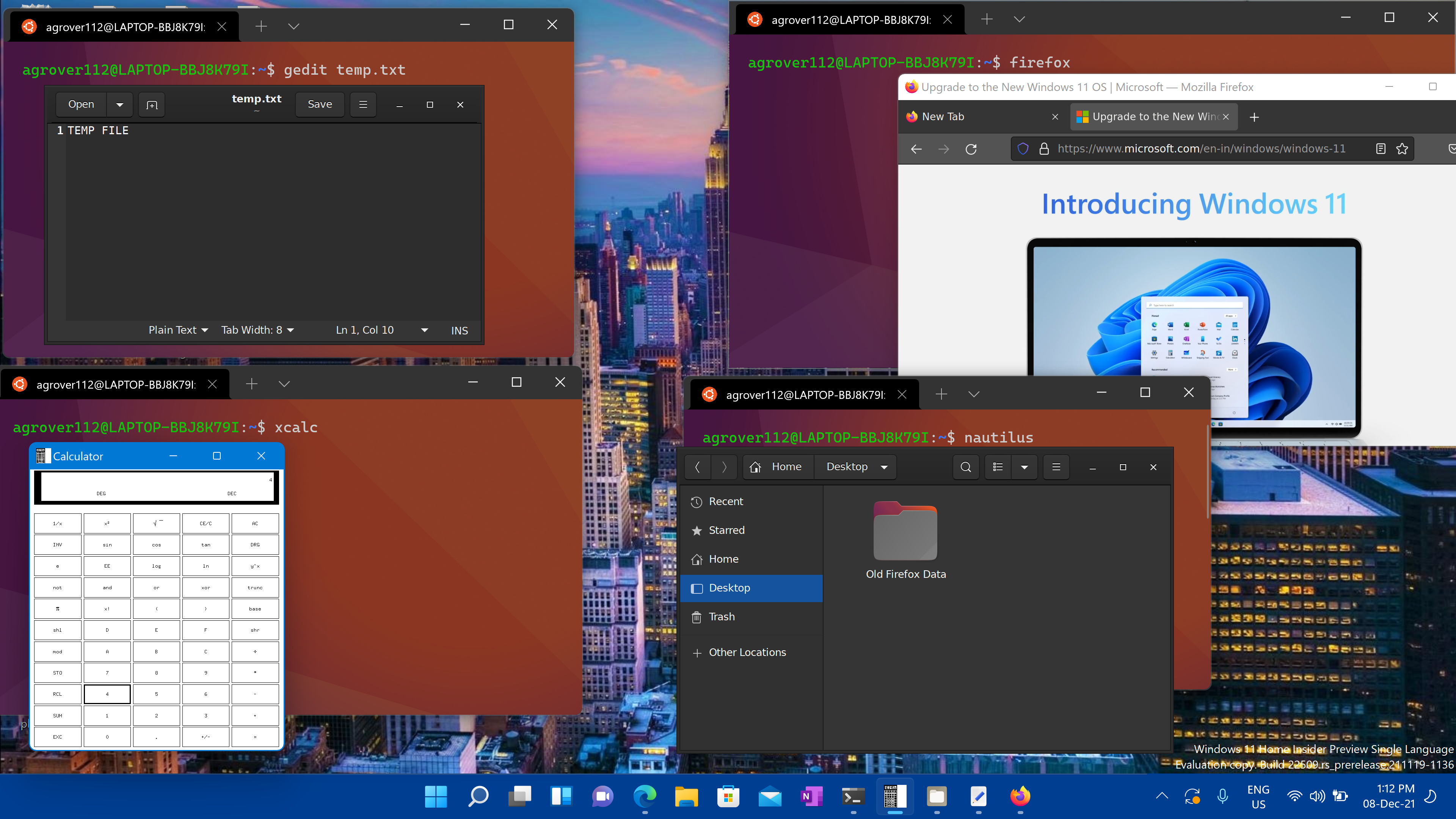
 Luncurkan terminal Linux Anda dan jalankan perintah “explorer.exe.” untuk membuka File Explorer ke folder distribusi Linux tersebut. Alternatifnya, masukkan “\wsl$” ke bilah alamat File Explorer untuk mengakses folder WSL Anda, lalu buka folder distribusi yang diinginkan.
Pembaruan Windows 10 Mei 2019 memperkenalkan cara yang mudah, aman, dan didukung secara resmi untuk mengakses dan bekerja dengan file Linux Anda dari dalam File Explorer dan aplikasi lainnya. Berikut cara mendapatkan file Subsistem Windows untuk Linux (WSL) Anda. Tidak seperti metode sebelumnya, ini adalah cara aman untuk bekerja dengan file Linux! Windows melakukan keajaiban di latar belakang, sehingga memungkinkan untuk mengedit file Linux Anda dari aplikasi Windows tanpa menyebabkan masalah izin file. Anda tetap tidak boleh mengubah file yang mendasarinya di lokasi sebenarnya di sistem Anda.
Tidak masalah jika Anda menggunakan WSL1 atau WSL2. Semua perintah ini berfungsi dengan cara yang persis sama.
Buka File WSL dari Terminal
Ada dua cara untuk mengakses file Linux Anda. Pertama, yang mudah. Dari dalam lingkungan Subsistem Windows untuk Linux yang ingin Anda telusuri, jalankan perintah berikut:
explorer.exe .
Ini akan meluncurkan File Explorer yang menampilkan direktori Linux saat ini — Anda dapat menelusuri sistem file lingkungan Linux dari sana.
Buka Direktori WSL di File Explorer langsung
Anda juga dapat mengaksesnya secara langsung di jalur \wsl$. Di File Explorer atau aplikasi Windows lainnya yang dapat menelusuri file, navigasikan ke jalur berikut:
\wsl$
Anda akan melihat folder untuk semua distribusi Linux yang Anda instal, yang ditampilkan seolah-olah mereka adalah jaringan bersama. Misalnya, Ubuntu 22.04 biasanya tersedia di \wsl$Ubuntu-22.04.
Jangan ragu untuk membuat pintasan ke folder ini — misalnya, Anda dapat menyeretnya ke bagian Akses Cepat di sidebar File Explorer.
Sekali lagi, Anda dapat memodifikasi file-file ini biasanya seolah-olah merupakan jenis file lain di sistem Anda. Ubah file dengan alat Windows (Notepad bahkan mendukung akhiran baris Unix!), buat file baru di folder Linux, hapus file, atau lakukan hal lain yang Anda suka. Windows akan memastikan tidak ada yang salah dan izin file diperbarui dengan benar.