DKIM atau DomainKeys Identified Mail adalah protokol otentikasi yang digunakan untuk memvalidasi identitas pengirim. Ini adalah alat penting untuk mencegah spoofing email, yaitu saat seseorang menyamar sebagai pengguna lain dan mengirim email dengan nama dan alamat mereka. Kunci DKIM bekerja dengan menggunakan OpenDKIM atau Kunci Domain untuk menandatangani setiap pesan yang dikirim. Kuncinya adalah string karakter terenkripsi yang unik untuk pengirim dan digunakan untuk memverifikasi bahwa pesan tersebut berasal dari domain pengirim. Ini mempersulit aktor jahat untuk mengirim pesan palsu. Kunci DKIM juga memungkinkan penerima menolak pesan yang gagal autentikasi. Ini memberikan perlindungan tambahan terhadap spoofing dan serangan berbasis email lainnya. Ini adalah ukuran keamanan yang penting untuk setiap server email dan yang dapat membantu melindungi bisnis Anda dan pelanggannya.
Tutorial ini akan memberi Anda cara cepat dan mudah untuk mengatur DKIM (DomainKeys) dengan server Postfix Mail yang berjalan di Ubuntu dan berbasis Debian sistem.

Prerequisites
Sebelum kita menginstal dan mengkonfigurasi OpenDKIM untuk Postfix, kita perlu memastikan bahwa kita memiliki prasyarat yang diperlukan.
Pertama dan terpenting, Anda memerlukan sistem Ubuntu yang berfungsi dengan akses root. Anda juga perlu menginstal dan mengkonfigurasi Postfix. Prasyarat terakhir adalah Anda harus memiliki nama domain yang valid dengan akses DNS.
Tanpa prasyarat ini, Anda tidak akan dapat menginstal dan mengonfigurasi OpenDKIM di server Anda.
Langkah 1: Instal Paket Opendkim
Setelah Anda memiliki semua prasyarat, Anda dapat mulai menginstal OpenDKIM. Kami akan menggunakan manajer paket apt untuk menginstal OpenDKIM di Ubuntu. Untuk menginstal OpenDKIM, Anda perlu menjalankan perintah berikut:
sudo apt update sudo apt install opendkim opendkim-tools
Kemudian tambahkan pengguna postfix ke grup opendkim.
sudo usermod -G opendkim postfix
Langkah 2: Hasilkan Kunci DKIM Publik dan Pribadi
Langkah selanjutnya adalah membuat struktur direktori yang tepat untuk menjaga keamanan file Kunci. Jalankan perintah berikut untuk membuat direktori dan atur permissions.
sudo mkdir -p /etc/opendkim/keys sudo chown -R opendkim:opendkim /etc/opendkimsudo chmod 744 /etc/opendkim/keys
Now , buat kunci DKIM publik dan pribadi Anda menggunakan utilitas baris perintah opendkim-genkey. Semua perintah menggunakan “example.com” sebagai nama domain. Ganti dengan nama domain asli Anda. Kami juga perlu memilih nama pemilih, Ini bisa berupa string unik apa pun, yang membantu server Mail mengidentifikasi kunci DKIM yang benar dari catatan DNS. Perintah di bawah ini akan menggunakan default sebagai kunci pemilih:
sudo mkdir /etc/opendkim/keys/example.comsudo opendkim-genkey -b 2048 -d example.com -D /etc/opendkim/keys/example. com -s default -v
Perintah ini akan menghasilkan pasangan kunci publik dan pribadi untuk Anda. Kunci privat akan disimpan di file “selector.private”, dan kunci publik akan disimpan di file “selector.txt”. Dalam kasus kami, Nama file adalah “default.private” dan “default.txt”.
Setelah Anda membuat kunci, Anda perlu mengatur izin yang sesuai pada file kunci pribadi:
sudo chown opendkim: opendkim /etc/opendkim/keys/example.com/default.private
Langkah 3: Siapkan Kunci DKIM ke Catatan DNS Anda
Setelah membuat kunci DKIM publik dan pribadi, Anda perlu menambahkannya ke catatan DNS Anda. Untuk melakukannya, Anda perlu menambahkan data TXT ke file zona DNS Anda. Detail catatan ini dapat ditemukan di bawah file default.txt, hasilkan dengan kunci pribadi:
sudo cat /etc/opendkim/keys/example.com/default.txt
Anda akan melihat output di bawah ini:
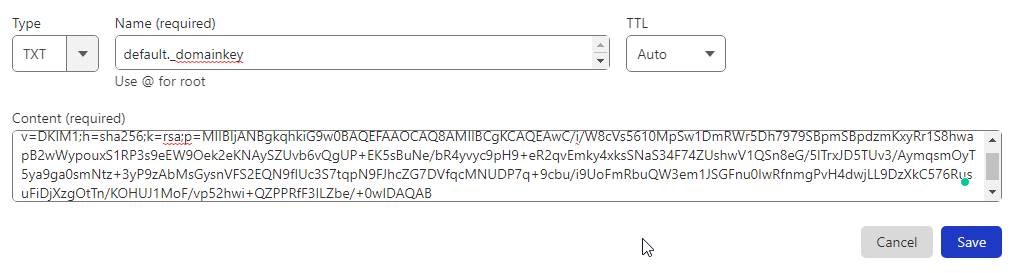
default._domainkey IN TXT ( "v=DKIM1; h=sha256; k=rsa; " "p=MIIBIjANBgkqhkiG9w0BAQEFAAOCAQ8AMIIBCgKCAQEAwC/i/W8cVs5610MpSw1DmRWr5Dh7979SBpmSBpdzmKxyRr1S8hwapB2wWypouxS1RP3s9eEW9Oek2eKNAySZUvb6vQgUP+EK5sBuNe/bR4yvyc9pH9+eR2qvEmky4xksSNaS34F74ZUshwV1QSn8eG/5lTrxJD5TUv3/AymqsmOyT5ya9ga0smNtz+3yP9zAbMsGysnVFS2EQN" "9fIUc3S7tqpN9FJhcZG7DVfqcMNUDP7q +9cbu/i9UoFmRbuQW3em1JSGFnu0IwRfnmgPvH4dwjLL9DzXkC576RusuFiDjXzgOtTn/KOHUJ1MoF/vp52hwi+QZPPRfF3ILZbe/+0wIDAQAB" ); ----- default kunci DKIM untuk tecadmin.net
Hapus semua tanda kutip (“) dan spasi kosong dari nilai rekaman, lalu publikasikan ke zona DNS. Lihat screenshot di bawah ini:
Anda dapat memverifikasi data DNS dengan menjalankan perintah berikut.
sudo opendkim-testkey -d example.com -s default -vvv
Langkah 4: Konfigurasi OpenDKIM
Setelah OpenDKIM telah diinstal dan Anda telah menghasilkan Kunci publik-pribadi DKIM. Anda harus mengonfigurasinya. Untuk melakukannya, Anda perlu mengedit file konfigurasi yang terletak di /etc/opendkim.conf. Dalam file ini, Anda perlu mengatur parameter berikut:
Edit file konfigurasi utama di editor teks favorit Anda:
sudo nano /etc/opendkim.conf
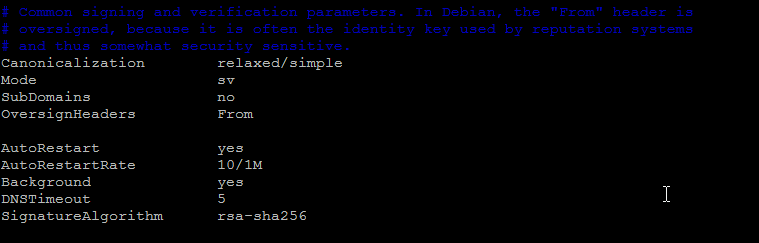
Uncomment nilai-nilai ini dan konfigurasikan seperti di bawah ini:
Syslog ya LogMengapa ya Kanonikalisasi santai/Mode sederhana sv SubDomains no OversignHeaders Dari
Opsi LogMengapa mengaktifkan log yang lebih detail untuk pemecahan masalah:
Sekarang tambahkan nilai berikut
Mulai Ulang Otomatis ya Tingkat Ulang Otomatis 10/1M Latar belakang ya DNSTimeout 5 SignatureAlgorithm rsa-sha256
Next pastikan UserID diatur ke opendkim:
# Ingatlah untuk menambahkan pengguna postfix ke grup opendkim UserID opendkim
Now, tambahkan entri berikut ke akhir file.
KeyTable refile:/etc/opendkim/key.table SigningTable refile:/etc/opendkim/signing.table ExternalIgnoreList / etc/opendkim/trusted.hosts InternalHosts /etc/opendkim/trusted.hosts
Save dan tutup file konfigurasi /etc/opendkim.conf. Sekarang, edit SigningTable di editor teks.
sudo nano /etc/opendkim /signing.table
Tambahkan e ntries.
*@example.com default._domainkey.example.com *@*.example.com default._domainkey.example.com
Simpan dan tutup file. Selanjutnya, edit file KeyTable:
sudo nano /etc/opendkim/key.table
Tambahkan entri berikut.
default._domainkey.example.com example.com:default:/ etc/opendkim/keys/example.com/default.private
Simpan file dan tutup. Selanjutnya, edit file trusted.hosts:
sudo nano /etc/opendkim/trusted.hosts
Tambahkan nama domain dan entri localhost Anda ke file yang baru dibuat. Ini memberi tahu OpenDKIM bahwa jika email berasal dari localhost atau dari domain yang sama, maka OpenDKIM hanya perlu menandatangani email tetapi mengabaikan verifikasi DKIM.
127.0.0.1 localhost .example.com
Save dan tutup mengajukan. Restart OpenDKIM Service
sudo systemctl restart opendkim
Langkah 5: Konfigurasi Postfix Dengan OpenDKIM
Langkah selanjutnya adalah mengkonfigurasi Postfix agar menggunakan OpenDKIM.
Pertama kita akan mengubah lokasi file socket OpenDKIM. Mari buat direktori baru dengan perintah berikut:
sudo mkdir /var/spool/postfix/opendkim sudo chown opendkim:postfix /var/spool/postfix/opendkim
Now edit file konfigurasi OpenDKIM dalam editor teks :
sudo nano /etc/opendkim.conf
Cari entri Socket dan perbarui sebagai berikut:
Socket local:/var/spool/postfix/opendkim/opendkim.sock ] preNext edit file /etc/default/opendkim:sudo nano /etc/default/opendkimDan atur entri SOCKET seperti di bawah ini:
SOCKET="local:/var/spool /postfix/opendkim/opendkim.sock"Selanjutnya, Anda perlu mengedit file konfigurasi yang terletak di /etc/postfix/main.cf. Dalam file ini, Anda perlu menambahkan parameter berikut: milter_default_action – Ini adalah tindakan default yang diambil saat pesan diterima. milter_protocol – Ini adalah protokol yang akan digunakan saat berkomunikasi dengan OpenDKIM. smtpd_milters – Ini adalah daftar milter yang akan digunakan Postfix.
sudo nano /etc/postfix/main.cfTambahkan baris berikut di akhir file ini, sehingga Postfix dapat memanggil OpenDKIM melalui milter protocol.
# Milter konfigurasi milter_default_action = terima milter_protocol = 6 smtpd_milters = local:opendkim/opendkim.sock non_smtpd_milters = $smtpd_miltersSetelah Anda menambahkan parameter, Anda perlu me-restart layanan OpenDKIm dan Postfix. Untuk melakukannya, Anda harus menjalankan perintah berikut:
sudo systemctl restart opendkim sudo systemctl restart postfixPerintah ini akan memulai ulang kedua layanan, dan Anda akan siap mengirim email menggunakan OpenDKIM. Langkah 6: Uji DKIM
Kirim email dari terminal sistem seperti di bawah ini:
mail -s "Welcome home" [email protected] cc: Isi email Anda ada di siniTekan CTRL+D untuk mengirim email dan mendapatkan terminal belakang. Perhatikan file log, Saat penyiapan berhasil, Anda akan melihat entri log
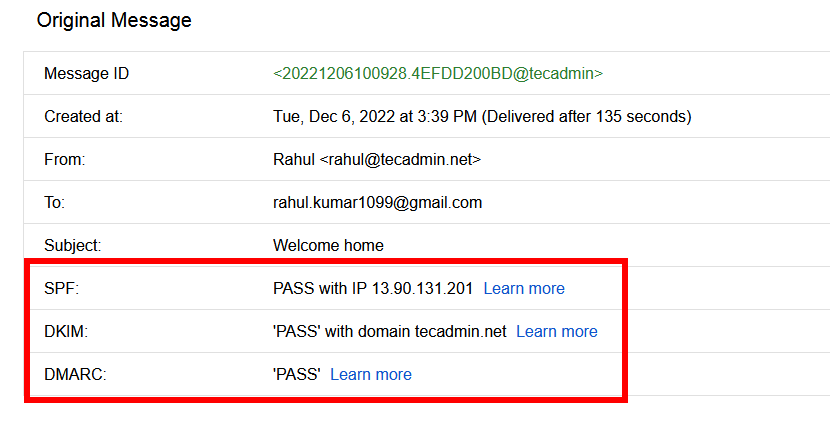
Periksa sumber email. Saya telah menggunakan akun Gmail pribadi saya untuk menguji pengaturan ini. Saya telah menerima email dengan header berikut.
Anda dapat mengikuti artikel kami berikutnya, untuk membuat data DMARC untuk domain Anda.
Conclu sionDalam panduan langkah demi langkah ini, saya telah menunjukkan kepada Anda cara menginstal dan mengkonfigurasi OpenDKIM dengan Postfix di Ubuntu. Saya juga telah menunjukkan kepada Anda cara membuat kunci DKIM publik dan pribadi yang diperlukan, dan menambahkannya ke catatan DNS Anda. Terakhir, saya telah menunjukkan kepada Anda cara mengonfigurasi Postfix untuk menggunakan OpenDKIM. Jadi, jika Anda ingin mengamankan dan melindungi lalu lintas email Anda, DKIM adalah alat yang hebat untuk digunakan. Cobalah, dan keluarkan kekuatan DKIM!
Jika artikel ini membantu Anda dan Anda ingin tahu lebih banyak tentang OpenDKIM, Anda harus membaca artikel kami yang lain tentang topik ini. Kami memiliki panduan mendetail tentang cara menginstal dan mengonfigurasi OpenDKIM di berbagai platform, serta tip pemecahan masalah dan praktik terbaik. Jadi, pastikan untuk memeriksanya!
Referensi tecadmin.com