
Pernah nggak sih kalian ngerasa sebel pas nemu foto kenangan lama tapi kualitasnya buram atau pecah saat di-zoom? Rasanya sayang banget kalau momen berharga itu nggak bisa dinikmati dengan jelas. Nah, kami punya kabar baik buat kalian. Sekarang, memperbaiki kualitas foto nggak perlu ribet instal aplikasi berat di HP, karena ada Remini Web yang bisa diakses langsung lewat browser. Penasaran gimana canggihnya alat ini buat ngebikin foto kalian jadi jernih? Yuk, simak ulasan lengkapnya di bawah ini!
Remini Web atau yang sering diakses melalui app.remini.ai ini sebenarnya adalah solusi praktis bagi kalian yang pengen ngedit foto dengan layar yang lebih lega di desktop atau laptop. Kalau biasanya kita kenal Remini sebagai aplikasi smartphone yang ajaib banget buat ngebenerin foto blur, versi webnya ini menawarkan fleksibilitas yang lebih tinggi. Secara teknis, platform ini menggunakan kecerdasan buatan (AI) yang mampu merekonstruksi detail wajah dan tekstur yang hilang pada foto beresolusi rendah. Jadi, bukan cuma sekadar menajamkan, tapi AI-nya bener-bener “menggambar ulang” bagian yang rusak supaya terlihat natural.
Salah satu fitur unggulan yang ngebuat Remini Web ini beda banget dari versi aplikasinya adalah kemampuannya dalam melakukan upscaling atau memperbesar ukuran foto. Kalau kalian punya foto kecil, misalnya foto profil lama dari media sosial zaman dulu, dan pengen dicetak ukuran besar, alat ini bisa ngebantu banget. Sistemnya bakal ngeresize foto tersebut dengan menjaga kualitas MP (Megapixel) tetap tinggi. Jadi, hasilnya nggak bakal pecah-pecah kayak kalau kita sekadar stretch foto biasa di Photoshop.
Ngomongin soal perbedaan, kalian mungkin bertanya-tanya, apa sih bedanya versi web sama aplikasi HP? Nah, perbedaannya cukup signifikan, terutama buat kalian yang butuh workflow lebih serius. Versi web ini kayaknya emang didesain buat penggunaan yang lebih profesional atau “niat”. Di aplikasi HP, fokusnya adalah kemudahan dan kecepatan buat langsung share ke medsos. Sedangkan di web, kalian punya kontrol lebih leluasa.
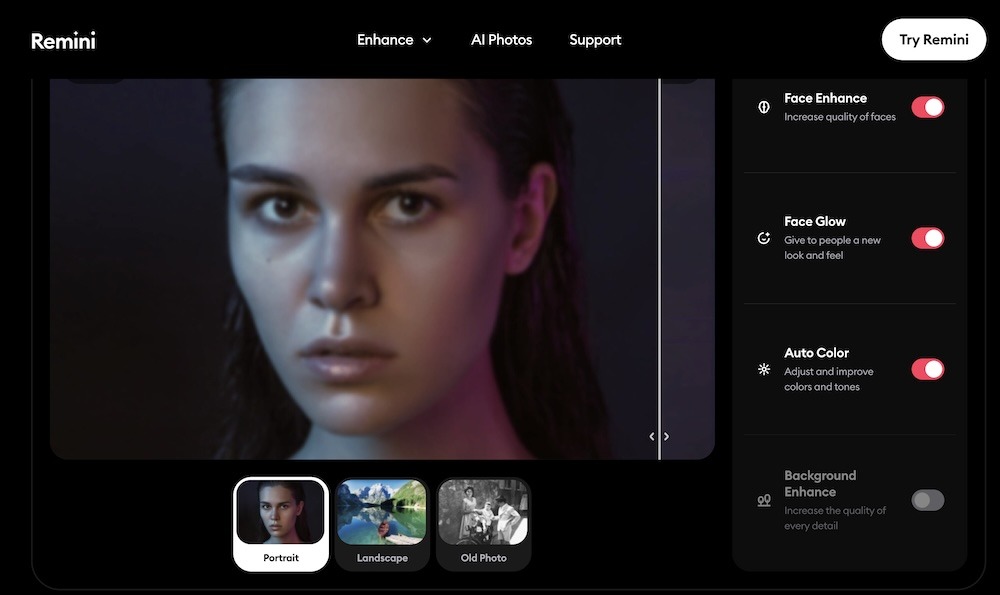
Kelebihan utama yang paling kerasa adalah fitur batch processing. Di aplikasi HP, kalian biasanya cuma bisa ngedit satu foto dalam satu waktu. Tapi di Remini Web, kalian bisa ngebenerin banyak foto sekaligus. Ini ngebantu banget kalau kalian lagi punya proyek ngerestorasi satu album foto keluarga. Selain itu, versi web juga mendukung pengolahan file RAW. Bagi fotografer atau desainer, fitur ini penting banget karena file RAW menyimpan data gambar yang lebih banyak dibandingkan JPEG biasa, sehingga hasil editannya bisa lebih maksimal.
Fitur kreatif di Remini Web juga nggak kalah seru buat dieksplorasi. Selain penjernih foto standar, mereka menyediakan berbagai filter yang bisa disesuaikan dengan mood kalian. Ada filter yang bisa ngebikin foto terlihat lebih ceria dengan warna-warna terang, atau kalau kalian suka nuansa vintage, ada filter retro yang ngasih efek kayak foto jadul tapi dengan ketajaman modern. Fitur “Pictures Sharpened” di versi web ini juga bekerja lebih agresif namun tetap halus untuk menghilangkan motion blur atau guncangan kamera yang sering terjadi saat kita motret buru-buru.
Selain itu, manajemen proyek di versi web jauh lebih rapi. Kalian bisa nyimpen proyek yang lagi dikerjain dan melanjutkannya nanti tanpa takut progresnya hilang. Beda sama di aplikasi yang sifatnya lebih instan—edit, simpan, selesai. Tampilan antarmuka di web juga ngasih kesan lebih profesional dengan kontrol kurva warna dan penyesuaian cahaya yang lebih detail. Jadi, sepertinya Remini Web ini emang jawaban buat kalian yang ngerasa fitur di HP masih kurang “nendang” buat kebutuhan editing yang kompleks.
Nah, buat kalian yang udah nggak sabar pengen nyobain gimana caranya ngerubah foto buram jadi HD lewat Remini Web, caranya gampang banget. Kami udah rangkum langkah-langkahnya biar kalian nggak bingung:
- Buka Browser dan Akses Situs Remini
Pertama, buka browser di laptop atau PC kalian (Chrome, Firefox, atau Edge oke semua), lalu kunjungi alamat https://app.remini.ai/. Pastikan koneksi internet kalian stabil ya, karena proses upload dan download butuh data. - Login atau Registrasi Akun
Supaya bisa make fiturnya, kalian perlu masuk dulu. Kalian bisa daftar pakai alamat email, atau biar lebih cepet, login aja langsung pakai akun Google atau Facebook kalian. Prosesnya cepet kok, nggak sampai semenit. - Upload Foto yang Ingin Diedit
Setelah masuk ke dashboard, cari tombol untuk upload atau unggah foto. Kalian bisa pilih satu foto atau beberapa foto sekaligus (ingat fitur batch processing tadi). Pilih foto dari galeri komputer kalian yang dirasa buram atau resolusinya rendah. - Pilih Mode Peningkatan (Enhancement)
Di sini AI bakal bekerja. Kalian bisa milih seberapa kuat efek penjernih yang diinginkan. Kalian juga bisa ngatur penyesuaian wajah (Face Enhancement) dan perbaikan latar belakang (Background Enhancement). Sesuaikan sama selera kalian, jangan sampai terlalu berlebihan biar tetep kelihatan natural. - Tunggu Proses AI Bekerja
Biarkan sistem ngebaca dan memproses foto kalian. Waktunya tergantung ukuran foto dan kecepatan internet, tapi biasanya cuma butuh beberapa detik sampai satu menit. Kalian bisa liat perbandingannya dengan fitur slider “Before-After” buat ngebandingin hasil aslinya sama hasil editannya. - Simpan dan Download
Kalau dirasa hasilnya udah oke dan sesuai ekspektasi, tinggal klik tombol Save atau Download di menu pojok atas. Foto bakal otomatis tersimpan ke penyimpanan komputer kalian dengan kualitas yang jauh lebih tinggi.
Melihat semua kemampuan di atas, rasanya Remini Web ini adalah alat yang sangat powerful buat kita yang hidup di era digital tapi masih punya banyak arsip foto analog atau digital lawas. Kemampuan ngebangun ulang detail wajah dan tekstur, ditambah fitur manajemen file yang rapi, ngebuat proses editing jadi jauh lebih efisien. Kalian nggak perlu lagi pusing mikirin foto pecah saat mau ngeprint foto kenangan buat dipajang di dinding rumah.
Intinya, penggunaan Remini versi web ini ngasih pengalaman yang lebih leluasa dibanding versi mobile. Mulai dari layar yang lebih besar buat ngecek detail, kemampuan ngedit banyak foto sekaligus, sampai dukungan file RAW yang disukai para profesional. Fitur-fitur seperti Pictures Sharpened bener-bener ngebantu nyelamin foto-foto yang tadinya kita pikir udah nggak bisa diselamatkan karena blur parah.
Kami sangat menyarankan kalian buat nyoba sendiri dan rasakan bedanya. Apalagi buat rekan-rekanita yang hobi fotografi atau sekadar ingin merapikan galeri foto keluarga, alat ini bakal jadi asisten yang sangat bisa diandalkan. Sekian ulasan dari kami, semoga bermanfaat dan selamat berkreasi dengan foto-foto kalian! Terima kasih sudah membaca.