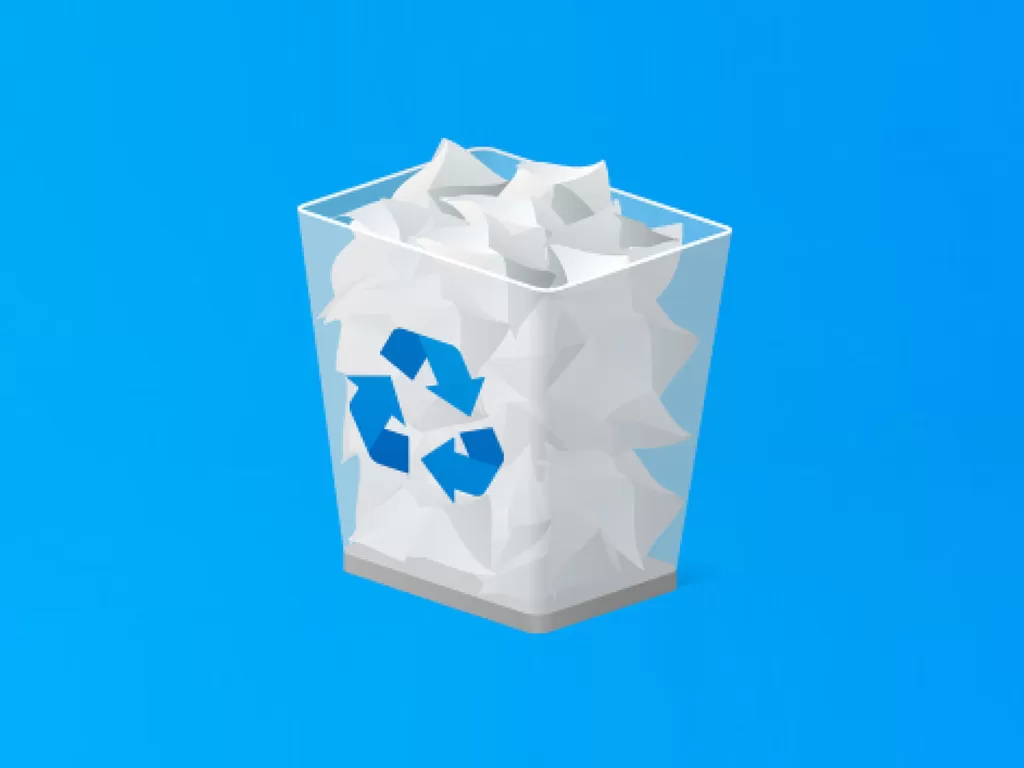
 Mac yang setara dengan Recycle Bin Windows 10 disebut “Trash” atau “Bin”, dan terletak di Dock. File yang dihapus atau diseret ke Sampah akan tetap berada di sana sampai Anda “mengosongkannya”, memberi Anda kesempatan untuk membatalkan penghapusannya sebelum hilang selamanya. Untuk menghapus file menggunakan Sampah, cukup klik dan seret item ke ikon Sampah di Dock, atau Anda dapat mengklik kanan item tersebut dan memilih “Pindahkan ke Sampah”.
Jika Anda familiar dengan Recycle Bin Windows 10 untuk menghapus file dan Anda baru saja beralih ke Mac, Anda mungkin bertanya-tanya di mana yang setara di Mac. Namanya “Sampah” dan terletak di Dock. Begini cara menggunakannya.
Recycle Bin Adalah “Trash” atau “Bin” di Mac
Sejak tahun 1984, semua versi sistem operasi desktop Mac telah menyertakan tempat sampah (waste bin), yang secara resmi disebut “Trash” di Amerika Serikat dan “Bin” di beberapa wilayah. Konsep ini berasal dari Apple Lisa, yang disebut “Keranjang Sampah”.
Seperti Recycle Bin di Windows, saat Anda menghapus file atau menyeretnya ke Sampah, file tersebut akan tetap berada di sana kecuali Anda “mengosongkannya” dengan menggunakan “Kosongkan Sampah” perintah di Finder. Dengan begitu, Anda memiliki kesempatan kedua untuk “membatalkan penghapusan” file dengan menyeretnya keluar dari Sampah sebelum hilang selamanya.
Cara Menghapus File dengan Sampah
Untuk menghapus file atau folder menggunakan Sampah, klik dan seret item ke ikon Sampah di Dock, lalu lepaskan tombol mouse atau trackpad Anda.
Jika Sampah sebelumnya kosong sebelum Anda menyeret item ke dalamnya, ikon Sampah itu sendiri akan berubah, menampilkan kertas kusut di dalamnya.
Ikon Sampah dengan kertas kusut memberi tahu Anda bahwa ada file di Sampah. Secara default, item yang dimasukkan ke Sampah akan tetap berada di sana selamanya kecuali Anda menghapusnya, mengosongkan Sampah, atau menjadwalkan Sampah untuk menghapus item secara otomatis setelah jangka waktu tertentu (lihat di bawah).
Anda juga dapat memindahkan file ke Sampah tanpa menggunakan Sampah dapat ikon di Dock. Di Finder, cukup pilih file dan pilih File > Pindahkan ke Sampah di bilah menu, atau klik kanan item dan pilih “Pindahkan ke Sampah”.
Cara Menghapus Item dari Sampah
Sampah berfungsi seperti folder khusus. Jika Anda tidak sengaja memindahkan file ke Sampah dan ingin mendapatkannya kembali, klik ikon Sampah di Dock Anda, dan jendela “Sampah” akan terbuka di Finder.
Dari sana, Anda dapat menyeret item keluar dari jendela Sampah dan ke desktop (atau folder lain), atau Anda dapat mengklik kanan item tersebut dan memilih “Kembalikan” di menu.
Anda juga dapat memilih item di Sampah dan memilih File > Masukkan Kembali di bilah menu, dan item tersebut akan kembali ke lokasi aslinya sebelum Anda memindahkannya ke tempat sampah.
Cara Mengosongkan Sampah
Untuk mengosongkan Sampah — yang akan menghapus secara permanen semua file yang Anda tempatkan di tempat sampah — klik kanan ikon Sampah dan pilih ” Kosongkan Sampah” dari menu yang muncul.
Setelah Anda mengosongkan sampah, Anda tidak akan bisa mendapatkan kembali file yang terhapus tanpa bergantung pada cadangan atau menggunakan alat pihak ketiga (yang tidak dijamin berfungsi). Pastikan Anda memiliki cadangan penuh dengan Time Machine sebelum menghapus apa pun.
Atau, dengan Finder di latar depan, Anda dapat memilih Finder > Kosongkan Sampah di bilah menu di bagian atas layar.
Seperti kebanyakan hal di Mac, ada alternatif pintasan keyboard: Tekan Shift+Command+Delete di keyboard Anda untuk mengosongkan Sampah tanpa perlu klik.
Cara Mengosongkan Sampah sesuai Jadwal
Jika Anda ingin mengosongkan item dari sampah secara otomatis setelah 30 hari, Finder menyediakan opsi untuk itu. Untuk menyalakannya, fokus pada Finder dengan mengkliknya di Dock.
Selanjutnya, pilih Finder > Pengaturan di bar menu, atau tekan Command+Comma di keyboard Anda. Di Preferensi Finder, klik tab “Lanjutan”, lalu beri tanda centang di samping “Hapus item dari Sampah setelah 30 hari.”
Tutup Preferensi Finder. Tiga puluh hari setelah Anda memindahkan item ke Sampah, item tersebut akan dikosongkan secara permanen dari Sampah dan dihapus.
Cara Melewati Sampah (dan Menghapus File Secara Instan)
Jika Anda ingin menghapus file atau folder secara instan tanpa mengirimkannya ke Sampah , Anda memiliki dua pilihan. Di Finder (atau di Desktop), pilih item, lalu tahan tombol Option pada keyboard Anda dan pilih File > Hapus Segera di bilah menu.
Atau, Anda dapat memilih item dan tekan Option+Command+Delete di papan ketik. Anda akan melihat pesan peringatan yang memberitahukan bahwa Anda akan menghapus item secara permanen dan tidak ada jalan untuk kembali. Jika Anda sudah siap, klik tombol “Hapus”.
Jika Anda mengklik “Hapus” di sini, Anda tidak akan pernah dapat memulihkan item kecuali Anda memiliki cadangan!
Setelah itu, file tersebut akan dihapus secara permanen.
Caranya Memulihkan File yang Dihapus di Mac
Jika Anda tidak sengaja menghapus sesuatu secara permanen, Anda mungkin bisa mendapatkannya kembali jika sebelumnya Anda mengaktifkan Time Machine atau melalui alat pihak ketiga. Hati-hati di luar sana, dan semoga berhasil!