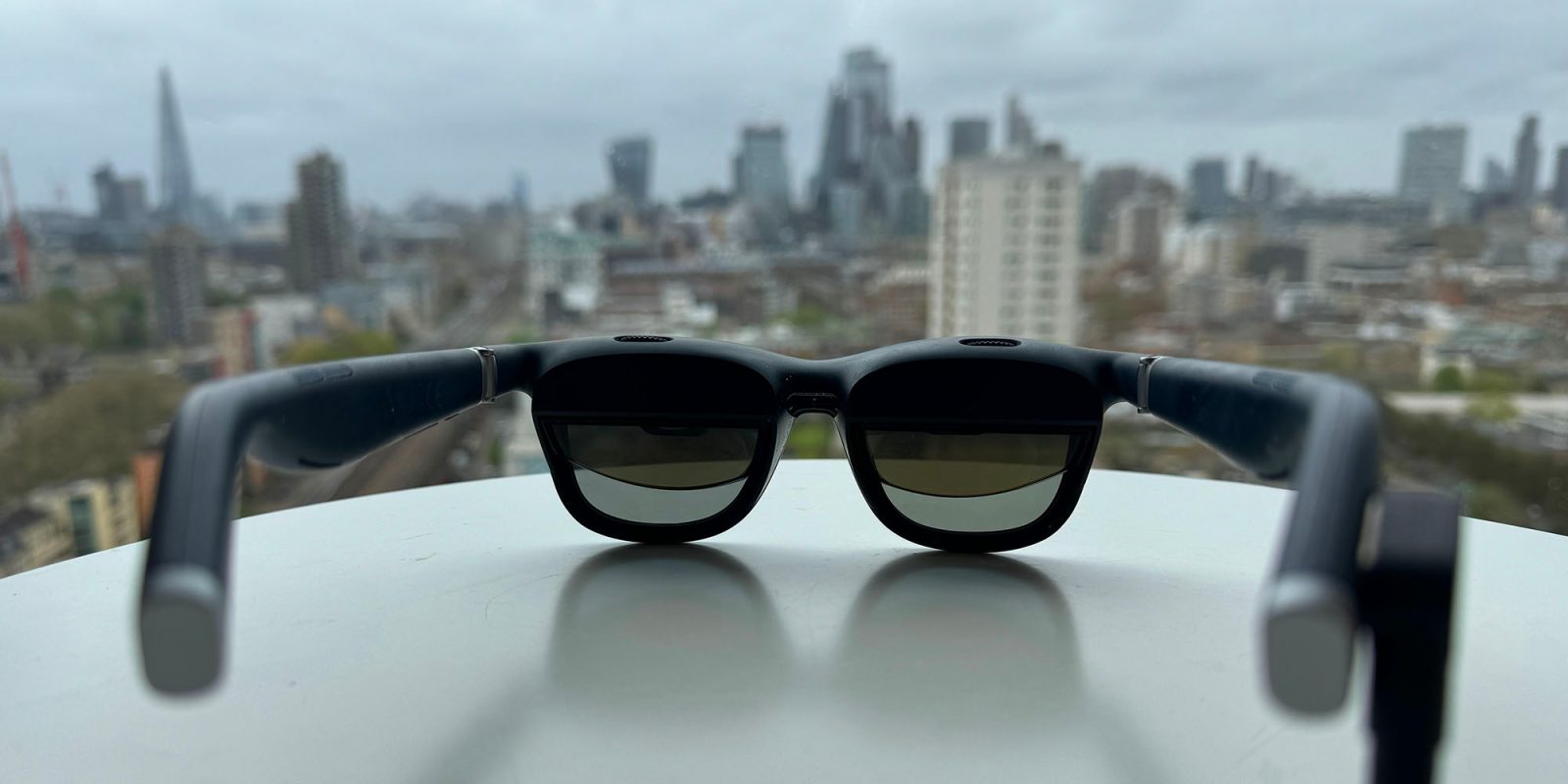
Salah satu kemampuan Vision Pro yang paling menarik, bagi saya pribadi, adalah kemampuan untuk menampilkan beberapa monitor Mac dalam bentuk virtual. Kacamata Viture One XR kini memiliki kemampuan yang sama.
Saat pertama kali menguji kacamata ini, saya mencatat bahwa meskipun kacamata tersebut dapat berfungsi sebagai monitor Mac, kacamata tersebut terbatas pada satu monitor – ini sekarang telah berubah…
Vision Pro versus Viture One XR
Seperti yang saya uraikan sebelumnya, keduanya perangkat adalah binatang yang sangat berbeda. Vision Pro adalah komputer spasial yang mampu menjalankan aplikasinya sendiri; Viture adalah monitor eksternal dalam format kacamata. Vision Pro memiliki resolusi lebih dari 4K per mata, dan bidang pandang yang luas; Viture adalah 1080p per mata, dan FOV yang jauh lebih sempit.
Di sisi lain, Vision Pro berharga lebih dari $3.500, sementara Viture berharga $439 – dan masih berhasil (sekarang) mencentang lima kotak yang sama:
Melihat filmBermain gameMelihat video 3DMelihat Video SpasialMenggunakan beberapa monitor Mac dalam bentuk virtual Itu juga jauh lebih ringan dan nyaman, serta didukung oleh perangkat yang terhubung (iPhone atau Mac), sehingga memiliki masa pakai baterai efektif yang lebih lama.
Beberapa monitor Mac
Membuat beberapa monitor Mac yang tervirtualisasi di Viture memerlukan menjalankan aplikasi Mac yang disebut SpaceWalker. Ini sebenarnya hanyalah sebuah utilitas untuk meluncurkan dan mengelola monitor.
Anda dapat memilih di antara beragam tata letak – layar tunggal, layar ganda, layar ultrawide, dan mode Horizon. Yang terakhir memungkinkan tiga monitor berdampingan (atau Anda dapat menumpuknya secara vertikal, jika Anda mau).
Pada prinsipnya, ini memungkinkan saya mereplikasi pengaturan kantor seluler tiga layar yang saya gunakan saat bekerja jauh dari rumah. Itu bergantung pada tiga layar fisik: MacBook Pro 16 inci saya, monitor portabel eksternal 15 inci, dan iPad 12,9 inci saya.
Pengaturan fisik berfungsi dengan baik, tetapi memiliki beberapa kelemahan. Pertama, monitor eksternal adalah perangkat tambahan yang harus dibawa – dan merupakan perangkat yang rapuh, yang selalu menjadi perhatian saat bepergian. Selain itu, ketika saya berbagi apartemen liburan, saya perlu mengaturnya dan menyimpannya setiap hari untuk menghindari menyita meja makan secara permanen.
Secara teori, pengaturan tiga monitor di kacamata Viture saya akan memberi saya tata letak layar yang sama hanya dengan menggunakan Mac dan kacamata saya.
Ini adalah sesuatu yang Meta Quest saya juga bisa lakukan, tapi itu terlalu tidak nyaman untuk digunakan untuk bekerja.
Kabar baiknya
Setup sangat mudah. Buka app SpaceWalker di Mac, sambungkan kacamata, pilih tampilan Horizon – lalu buka aplikasi Anda dan tetapkan ke monitor virtual sesuai keinginan.
Beralih tampilan semudah memutar kepala ke kiri atau ke kanan. Anda juga dapat memperbesar dan memperkecil menggunakan kombinasi tombol.
Sebagai bonus, layar MacBook tetap kosong secara default, sehingga Anda bahkan dapat menggunakan kacamata untuk mengatur tiga layar di kereta atau pesawat, tanpa ada yang dapat melihat pekerjaan Anda.
Semuanya masih dapat dikontrol menggunakan keyboard dan trackpad MacBook, sehingga tidak memerlukan perangkat keras tambahan apa pun – meskipun menggunakan Magic Keyboard dan Magic Trackpad sambil membiarkan Mac di satu sisi akan membuat pengaturan lebih rapi.
Kabar buruknya
Ini adalah fitur generasi pertama, dan masalah terbesar yang saya temukan adalah posisi monitor sedikit menyimpang. Tidak terpisah satu sama lain – keduanya tetap berdampingan – tetapi dalam jangkauan pandang Anda.
Ada satu pintasan keyboard untuk memusatkannya kembali, jadi nantikan saja, tekan Shift-Option-CMD-R, dan semuanya akan terpusat dengan rapi. Namun, akan merepotkan bila Anda harus melakukan ini terlalu sering. Saya berharap hal ini dapat diperbaiki pada pembaruan perangkat lunak di masa mendatang.
Berita buruk lainnya bagi saya pribadi – dan mungkin bagi sebagian dari Anda – adalah meskipun saya dapat menggunakan penyesuaian diopter bawaan untuk menggunakan kacamata tanpa lensa kontak, rabun dekat saya berarti saya tidak dapat melihat dengan baik keyboard fisik Mac saya. (Ini terlihat di bawah tampilan kacamata ketika melihat ke bawah.)
Jika saya memakai lensa kontak, maka masalah sebaliknya muncul: rabun jauh saya berarti layar tidak 100% jernih! Kegembiraan menjadi tua…
Cukup membuat saya penasaran; belum meyakinkan
Sejauh ini, saya sudah bisa bermain-main dengan sistem – termasuk menulis sebagian dari artikel ini di dalamnya, mengandalkan apa yang lolos untuk pengetikan sentuh saya – tetapi tidak benar-benar memahami sepenuhnya betapa realistisnya itu akan menggunakannya sebagai pengaturan kantor seluler yang serius.
Namun, saya cukup tertarik hingga ingin mengetahuinya!
Rencana saya adalah membeli beberapa lensa kontak dengan resep yang sama dengan kacamata baca saya, yang dirancang untuk penglihatan dekat dengan mengorbankan penglihatan jauh. Menurut saya, hal itu akan memungkinkan saya melihat tampilan virtual dan keyboard dengan jelas. Jika itu menyelesaikan masalah penglihatan saya, saya kemudian dapat menguji pengaturannya secara menyeluruh.
Pengambilan video dari kacamata saat ini cukup rumit, jadi ini hanyalah gambaran kasar dari opsi utama – dan demo fitur zoom – yang dibuat oleh perusahaan. (Saya berharap mereka akan menawarkan cara yang lebih mudah untuk merekam video di pembaruan mendatang.)
Itulah konten tentang Kacamata Viture One kini mendukung beberapa monitor Mac seperti Vision Pro di VR [Video], semoga bermanfaat.