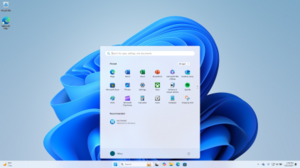
 Untuk menginstal Windows 11 pada PC yang tidak didukung, coba buat PC tersebut didukung dengan mengaktifkan TPM 2.0, Boot Aman, dan beralih ke GPT. Jika fitur tersebut tidak dapat diaktifkan di PC Anda, Anda harus menggunakan beberapa peretasan registri untuk memaksa Windows 11 menginstal.
Windows 11 memiliki persyaratan sistem yang ketat, tetapi ada cara untuk mengatasinya. Misalnya, memerlukan setidaknya CPU Intel generasi ke-8, AMD Zen 2, atau Qualcomm Seri 7 atau 8 — tetapi Anda dapat menginstal Windows 11 pada PC dengan CPU lama.
Haruskah Anda Mengupgrade PC yang Tidak Didukung?
Pertama, mari kita perjelas: Jika Anda ragu, kami sarankan untuk tidak memutakhirkan PC yang tidak didukung ke Windows 11. Windows 10 akan secara resmi didukung dengan pembaruan keamanan hingga Oktober 2025.
Windows 11 tidak memiliki fitur besar apa pun yang membuatnya harus ditingkatkan, dan Microsoft memperingatkan bahwa PC yang tidak didukung mungkin mengalami bug. Faktanya, Microsoft memperingatkan bahwa pada akhirnya mereka mungkin berhenti memberikan pembaruan keamanan untuk PC yang tidak didukung yang menjalankan Windows 11.
Namun, jika Anda tertarik untuk menjalankan Windows 11 pada perangkat keras yang tidak didukung, kami akan membantu.
Apa pun yang Anda lakukan, kami sarankan Anda mencadangkan data penting Anda datanya terlebih dahulu. Selalu penting untuk memiliki cadangan, terutama ketika melakukan upgrade ke sistem operasi baru — dan terutama ketika sistem operasi baru tersebut tidak didukung secara resmi pada perangkat keras Anda.
Dalam beberapa situasi, Anda dapat membuat PC Anda didukung secara resmi dengan perubahan konfigurasi atau dua.
Cara Melihat Mengapa PC Anda Tidak Didukung
Anda dapat memeriksa apakah Windows 11 mendukung PC Anda dengan mengunduh dan menjalankan aplikasi Pemeriksaan Kesehatan PC Microsoft.
Jika PC Anda didukung, meningkatkan ke Windows 11 sangatlah mudah. Anda dapat melakukannya hanya dengan beberapa klik.
Jika Windows 11 tidak secara resmi mendukung PC Anda, Pemeriksaan Kesehatan PC akan mengatakan “saat ini tidak memenuhi persyaratan sistem Windows 11” dan memberi tahu alasannya. Jika alat tersebut melaporkan bahwa PC Anda tidak didukung, proses yang perlu Anda ikuti akan bergantung pada masalah yang dilaporkannya. Anda mungkin hanya perlu mengubah pengaturan di firmware UEFI PC Anda (pengganti modern untuk BIOS) agar PC Anda didukung — atau prosesnya mungkin lebih rumit.
Cara Mengaktifkan TPM 2.0
Windows 11 secara resmi memerlukan TPM 2.0. (Namun, ada cara mudah untuk menginstal Windows 11 jika PC Anda hanya memiliki TPM 1.2, yang akan kami bahas di bawah.)
Jika alat tersebut melaporkan bahwa komputer Anda tidak memiliki TPM, ada kemungkinan PC Anda memiliki TPM — tetapi mungkin dinonaktifkan secara default.
Untuk memeriksa dan mengaktifkan TPM 2.0, Anda harus memasukkan pengaturan firmware UEFI komputer Anda (pengganti modern untuk BIOS). Cari opsi bernama “TPM”, “Intel PTT”, “AMD PSP fTPM”, atau “Perangkat Keamanan”. Anda mungkin menemukannya di menu pengaturan UEFI utama atau di menu bernama “Advanced”, “Trusted Computing”, atau “Security.”
Untuk informasi lebih lanjut, jalankan pencarian online untuk nama model komputer Anda dan “aktifkan TPM ,” atau periksa dokumentasi resminya. (Jika Anda membuat PC sendiri, carilah nama model motherboard Anda.)
Anda mungkin juga perlu menginstal pembaruan UEFI untuk komputer atau motherboardnya. Produsen telah meluncurkan pembaruan yang mengaktifkan TPM 2.0 secara default — atau menambahkan dukungan untuknya. Bahkan dimungkinkan untuk meningkatkan dari TPM 1.2 ke TPM 2.0 dengan pembaruan firmware pada beberapa PC; itu tergantung pada produsen perangkat keras dan sistem Anda. Hubungi produsen komputer (atau motherboard) Anda untuk informasi lebih lanjut tentang pembaruan untuk Windows 11.
Setelah mengaktifkan TPM, jalankan kembali alat Pemeriksaan Kesehatan PC. Anda seharusnya dapat memutakhirkan secara normal jika itu satu-satunya masalah Anda.
Jika Pemeriksaan Kesehatan PC melaporkan komputer Anda tidak menggunakan Boot Aman, Anda juga harus mencari di pengaturan firmware UEFI untuk ” Opsi Secure Boot” dan aktifkan, jika memungkinkan.
Anda mungkin telah menonaktifkan Secure Boot untuk menginstal Linux, atau mungkin telah dinonaktifkan pada motherboard Anda. Distribusi Linux modern seperti Ubuntu dan Fedora berfungsi pada PC dengan Boot Aman diaktifkan, jadi Anda tidak perlu menonaktifkan fitur keamanan ini untuk menginstal Linux.
Jika Anda dapat mengaktifkan Boot Aman, jalankan kembali alat Pemeriksaan Kesehatan PC. Anda sekarang dapat memutakhirkan secara normal — dengan asumsi Boot Aman adalah satu-satunya masalah.