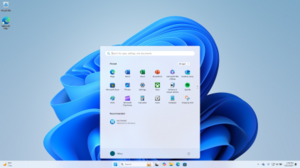
Bilah tugas Windows 11 adalah gerbang cepat untuk mengakses aplikasi aktif dan favorit Anda. Namun bagaimana jika ikon di taskbar tiba-tiba hilang?
Anda mungkin mengalami masalah ini karena cache ikon yang rusak, bug pada pembaruan Windows terkini, file sistem yang rusak, atau gangguan dari program pihak ketiga.
Jika Windows Anda 11 ikon bilah tugas telah hilang, coba langkah-langkah berikut untuk menyelesaikan masalah.
1. Restart Windows Explorer
Sebelum melakukan hal lain, restart Windows Explorer. Saat Anda melakukan ini, bilah tugas, ikon desktop, dan menu Mulai akan hilang lalu muncul kembali setelah beberapa detik.
Cara tercepat untuk memulai ulang Windows Explorer adalah dengan menggunakan Windows Task Manager. Untuk melakukannya, tekan Ctrl+Shift+Esc untuk membuka Task Manager (ada cara lain untuk meluncurkan Task Manager di Windows.)
Di Task Manager, klik kanan “Windows Explorer” dan pilih “Restart”.
Setelah Windows Explorer dimulai ulang, periksa apakah ikon bilah tugas sudah kembali. Jika tidak, lanjutkan dengan panduan.
2. Membangun kembali Cache Ikon
Untuk menghemat waktu dan sumber daya, Windows membuat cache ikon, yang merupakan database ikon untuk semua aplikasi yang diinstal di komputer Anda. Basis data ini memungkinkan Windows menampilkan ikon aplikasi dengan cepat.
Namun, cache ikon terkadang rusak, menyebabkan ikon tidak ditampilkan dengan benar atau hilang. Dalam hal ini, solusinya adalah membangun kembali cache ikon.
Untuk melakukan ini, tekan Windows+E untuk membuka File Explorer. Kemudian, klik “Lihat” di bilah atas, arahkan kursor ke “Tampilkan”, dan centang opsi “Item tersembunyi”.
Sekarang, navigasikan ke lokasi berikut:
C:Users%userprofile%AppDataLocalMicrosoftWindows
Right- klik folder “Explorer” dan klik “Buka di Terminal”.
Di jendela Terminal, ketik “dir” dan tekan Enter. Perintah ini akan menampilkan isi folder Explorer, yang mencakup ikon cache dan file cache jempol.
Sekarang, buka Task Manager, klik kanan “Windows Explorer”, dan klik “End task”. Ini mematikan proses Windows Explorer, dan desktop akan hilang. Selanjutnya tutup Task Manager dan pastikan tidak ada aplikasi lain yang berjalan di background kecuali Terminal Windows.
Kembali ke Terminal Windows, ketikkan perintah berikut, dan tekan Enter. Perintah ini akan menghapus semua file cache ikon:
del iconcache*
Setelah menjalankan perintah, restart komputer Anda dan periksa apakah masalahnya berlanjut.
3. Hapus Layanan Iris
Layanan Iris adalah bagian dari Windows Spotlight dan menangani fitur-fitur seperti wallpaper Bing hari ini dan iklan Microsoft. Namun menurut Microsoft, layanan ini juga dapat menyebabkan berbagai masalah pada taskbar, termasuk yang Anda alami.
Oleh karena itu, lihat apakah membuat ulang layanan Iris dapat menyelesaikan masalah tersebut. Untuk melakukan ini, buka Command Prompt sebagai administrator, ketik perintah berikut, dan tekan Enter:
reg delete HKCUSOFTWAREMicrosoftWindowsCurrentVersionIrisService /f && shutdown -r -t 0
Perintah ini akan menghapus layanan Iris dan kemudian restart komputer Anda.
Setelah komputer Anda restart, ikon taskbar akan muncul kembali dan layanan Iris akan dibuat ulang.
4. Jalankan SFC dan DISM Scan
Jika menghapus layanan IRIS tidak membantu, coba jalankan pemindaian System File Checker (SFC). Ini adalah utilitas Windows bawaan yang memindai dan memperbaiki file yang rusak. Anda dapat menjalankan pemindaian SFC dari jendela Command Prompt sebagai berikut.
Luncurkan “Command Prompt” sebagai administrator, ketik perintah berikut, dan tekan Enter:
sfc /scannow
Pemindaian mungkin memerlukan waktu, terutama jika menemukan file yang rusak di komputer Anda .
Jika menjalankan pemindaian SFC tidak membantu, Anda dapat mencoba menjalankan pemindaian Deployment Image Servicing and Management (DISM). Untuk melakukannya, jalankan perintah berikut satu per satu di jendela Command Prompt yang ditinggikan:
DISM /Online /Cleanup-Image /CheckHealthDISM /Online /Cleanup-Image /ScanHealthDISM /Online /Cleanup-Image /RestoreHealth
Setelah pemindaian DISM selesai, mulai ulang komputer Anda.
5. Lakukan Clean Boot
Ikon taskbar mungkin hilang karena gangguan dari aplikasi pihak ketiga yang diinstal di komputer Anda. Untuk mengidentifikasi pelakunya, Anda dapat melakukan boot bersih.
Untuk melakukannya, buka menu Start, ketik “System Configuration” di kolom pencarian, dan tekan Enter.
Beralih ke tab “Layanan”, dan centang “Sembunyikan semua Microsoft kotak layanan”. Kemudian, klik “Nonaktifkan semua”.
Klik tab “Startup”, dan klik “Buka Pengelola Tugas”. Klik kanan semua aplikasi startup di Task Manager dan klik “Disable”. Setelah itu, restart perangkat Anda.
Setelah komputer Anda restart, periksa apakah ikon taskbar telah muncul kembali. Jika ya, maka salah satu layanan atau aplikasi startup yang Anda nonaktifkan adalah penyebab di balik masalah tersebut.
Untuk mempersempit penyebabnya, aktifkan setiap layanan atau aplikasi satu per satu hingga ikon bilah tugas menghilang lagi. Setelah Anda mempersempit pelakunya, Anda dapat menghapus instalasinya atau mengunduh pembaruan driver apa pun yang tersedia untuknya.
6. Copot Pemasangan Pembaruan Windows Terbaru
Apakah ikon bilah tugas hilang setelah mengunduh pembaruan Windows? Jika demikian, pembaruan mungkin mengandung bug yang menyebabkan masalah.
Solusinya, dalam hal ini, adalah menghapus instalan pembaruan. Untuk melakukan ini, buka aplikasi Pengaturan dan buka Pembaruan Windows > Riwayat pembaruan > Hapus instalasi pembaruan.
Klik “Copot” di sebelah pembaruan terbaru yang Anda unduh. Setelah proses uninstall selesai, restart komputer Anda, dan Anda akan melihat bahwa ikon taskbar kembali.
Masalah ini juga bisa terjadi jika Anda sudah lama tidak mengupdate Windows. Jadi, Anda harus mengunduh pembaruan Windows apa pun yang tersedia agar sistem Anda bebas dari masalah apa pun.
Itulah cara memperbaiki bilah tugas jika tidak menampilkan aplikasi yang disematkan. Setelah bilah tugas berfungsi dengan baik, Anda dapat mengubah warnanya dan menyesuaikan ukurannya untuk memberikan sentuhan pribadi.