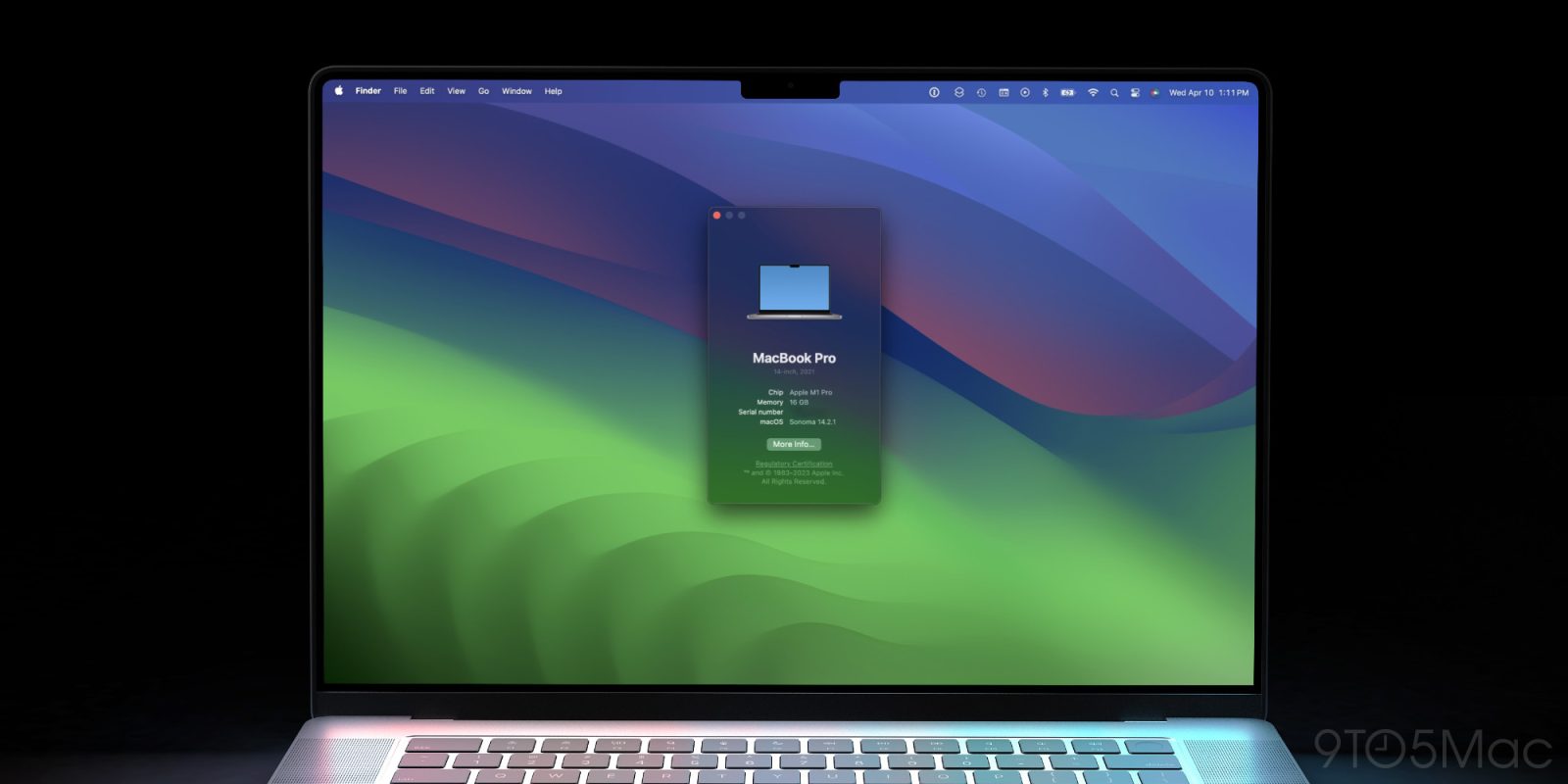
Seperti macOS Ventura, Sonoma hadir dengan Pengaturan Sistem sebagai pengganti System Preferences. Dengan demikian, Laporan Sistem Mac tidak lagi seperti dulu. Berikut cara menemukannya untuk mendapatkan semua detail bagus dari Mac Anda.
Perubahan UI besar yang pertama kali hadir dengan Ventura dan berlanjut dengan macOS Sonoma adalah peralihan Preferensi Sistem ke Pengaturan Sistem. Pembaruan ini menghilangkan UI ubin dan menggunakan desain daftar sidebar seperti iPadOS.
Sebelumnya, mengklik di sudut kiri atas Mac menawarkan akses cepat ke Laporan Sistem. Namun, dengan Sonoma dan Ventura, ditemukan dua tingkat lebih dalam di Pengaturan Sistem.
Dan kebetulan, Siri tidak dapat membuka Laporan Sistem.
System Report berguna dalam banyak hal karena menunjukkan spesifikasi perangkat keras Mac Anda termasuk baterai, I/O, perangkat lunak, dan detail jaringan.
Laporan Sistem Mac di macOS Sonoma
Opsi 1
Di sudut kiri atas Mac Anda, pilih > Tentang Mac Ini Klik Info Lebih Lanjut Gulir ke bagian bawah Pengaturan Sistem jendela yang munculSekarang klik Laporan Sistem Opsi 2 untuk menemukan Mac Laporan Sistem
Buka Pengaturan Sistem di Mac AndaPilih Umum dari sidebar kiri, lalu klik Tentang Di bagian paling bawah pilih Laporan Sistem (gulir ke bawah jika perlu) Menariknya, jika Anda mencari Laporan Sistem dengan Spotlight, Anda akan dibawa ke layar Tentang Pengaturan Sistem di mana Anda harus menuju ke bawah dan mengklik Laporan Sistem secara manual.
Tutorial dan panduan 9to5Mac lainnya:
Layar USB-C dan Thunderbolt terbaik untuk MacGunakan iMac sebagai monitor: Cara membuat pengaturan Mac ke Mac, PC ke Mac, atau iPad ke MacM3 MacBook Pro vs Air: Bagaimana keduanya membandingkan dan panduan pembeliCara mengatur ulang desktop MacBook atau Mac Anda sebelum menjual atau memberikannya
Itulah konten tentang Berikut cara menemukan Laporan Sistem Anda di macOS Sonoma, semoga bermanfaat.