Windows Defender adalah bagian dari Windows 10 dan merupakan penerus antivirus gratis untuk Windows 7. Hal ini memastikan bahwa semua pengguna Windows 10 selalu menginstal dan menjalankan program antivirus, meskipun mereka tidak menginstalnya sendiri. Jika Anda menginstal aplikasi antivirus usang, Windows 10 menonaktifkannya dan mengaktifkan Windows Defender.
Apa itu Layanan Antimalware yang Dapat Dieksekusi?
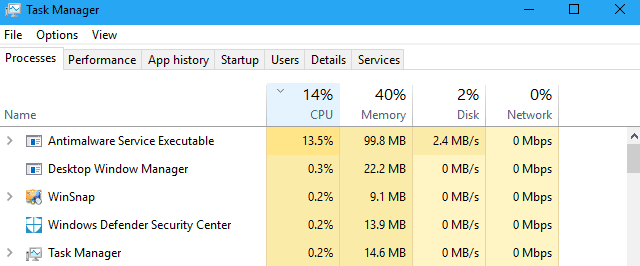
Proses layanan perlindungan Malware Antimalware yang Dapat Dieksekusi adalah layanan latar belakang Windows Defender dan selalu berjalan di latar belakang. Ini bertanggung jawab untuk memeriksa file untuk program jahat saat mengaksesnya. Ia melakukan pemindaian latar belakang sistem untuk memeriksa perangkat lunak berbahaya, menginstal pembaruan definisi anti-virus, dan melakukan tindakan lain yang penting untuk perlindungan penuh sistem Windows.
Meskipun prosesnya disebut Antimalware Service Executable, file yang dapat dieksekusinya disebut MsMpEng.exe, ini dapat dilihat pada tab Detail di task manager.
Jika Anda melihat bahwa proses eksekusi Layanan Antimalware yang Dapat Dieksekusi menggunakan sejumlah besar sumber daya prosesor atau disk, kemungkinan besar proses tersebut akan memindai komputer Anda dari malware. Seperti alat antivirus lainnya, Windows Defender melakukan pemeriksaan latar belakang file di komputer Anda secara rutin.
Ia juga memindai file saat Anda membukanya, dan secara rutin menginstal pembaruan dengan informasi tentang malware baru. Penggunaan sumber daya CPU secara aktif mungkin juga menunjukkan bahwa ia sedang menginstal pembaruan, atau Anda baru saja membuka file yang sangat besar, sehingga Windows Defender memerlukan waktu tambahan untuk menganalisisnya.
Windows Defender biasanya melakukan pemindaian latar belakang hanya jika komputer dalam mode standby dan tidak digunakan. Namun, ia masih dapat menggunakan sumber daya CPU dengan memperbarui atau memindai file, bahkan saat Anda menggunakan komputer. Namun pemindaian latar belakang tidak boleh dilakukan saat Anda menggunakan komputer.
Mengapa Nonaktifkan Layanan Antimalware yang Dapat Dieksekusi?
File yang dapat dieksekusi layanan anti-malware dikaitkan dengan Windows Defender, dan banyak pengguna Windows 10 telah melaporkan masalah dengan proses ini. Berbicara tentang masalah, berikut adalah beberapa masalah umum yang telah dilaporkan pengguna:
Layanan Anti-Malware Memori yang dapat dieksekusi, konsumsi memori, kebocoran memori- Banyak pengguna telah melaporkan masalah terkait RAM karena layanan ini. Untuk memperbaiki masalah, Anda disarankan untuk menonaktifkan Windows Defender dan memeriksa apakah ini menyelesaikan masalah. Layanan Anti-Malware File yang dapat dieksekusi, beban disk Win 10 yang tinggi, beban CPU yang tinggi Windows 10- Beberapa pengguna melaporkan a beban CPU dan disk yang tinggi karena kesalahan ini. Namun, Anda dapat mengatasi masalah ini hanya dengan menginstal antivirus pihak ketiga. Windows 8.1, file yang dapat dieksekusi layanan anti-malware Windows 7- Masalah dengan proses ini dapat memengaruhi Windows 8.1 dan 7, tetapi meskipun Anda tidak menggunakannya Windows 10, Anda dapat menyelesaikan masalah menggunakan salah satu solusi kami. File yang dapat dieksekusi dari layanan anti-malware terus bekerja, memperlambat komputer . Banyak pengguna melaporkan bahwa layanan ini terus berjalan di PC mereka. Namun, Anda dapat memperbaikinya dengan salah satu solusi kami.
Bagaimana Menghentikan Layanan Antimalware yang Dapat Dieksekusi?
Kami tidak menyarankan untuk menonaktifkan Proses Windows Defender atau Windows Defender kecuali Anda memiliki program anti-virus lain yang diinstal. Faktanya, Anda tidak dapat menonaktifkannya secara permanen dari pengaturan Windows Defender. Yang dapat Anda lakukan adalah menghentikan layanan untuk sementara dan melanjutkan hari Anda. Saat Anda melakukan boot ulang di lain waktu, Anda mungkin melihat layanan dimulai lagi. Jika layanan tidak menimbulkan masalah apa pun setelah reboot, biarkan layanan berjalan di latar belakang. Jika tidak, ikuti panduan ini sampai akhir di mana kami akan memberi tahu Anda cara menonaktifkan Layanan Antimalware yang Dapat Dieksekusi.
Berikut cara menghentikan Layanan Antimalware yang Dapat Dieksekusi:
Tekan tombol Windows+I untuk membuka Pengaturan Windows. Sekarang buka bagian “Pembaruan dan Keamanan”. Dari menu sebelah kiri, pilih “Keamanan Windows”. Jendela baru sekarang akan muncul muncul. Pilih “Perlindungan Virus dan Ancaman”. Sekali lagi, pilih opsi “Perlindungan Virus dan Ancaman”. Nonaktifkan opsi Perlindungan waktu nyata. Jika mau, Anda juga dapat menonaktifkan semua opsi lain di halaman ini. Setelah itu, Windows Defender akan dinonaktifkan, dan Anda tidak akan lagi mengalami masalah dengan program yang dapat dijalankan Layanan Antimalware. Namun, ini akan dimulai ulang setelah sistem di-boot ulang. Jika Anda mencari solusi yang lebih permanen untuk masalah ini, lihat solusi yang diberikan di bawah ini.
Bagaimana Cara Menonaktifkan Layanan Antimalware yang Dapat Dieksekusi?
Ada beberapa cara untuk menonaktifkan file yang dapat dieksekusi layanan anti-malware di PC Windows 10, dan dalam artikel ini, kami akan menunjukkan kepada Anda tiga cara berbeda untuk melakukannya.
The Tube – Alat Tunneling SSH untuk Windows 7Tambahkan Penjelajahan Tab
Itulah konten tentang Cara Menghentikan/Menonaktifkan Layanan Antimalware Windows 10 yang Dapat Dieksekusi, semoga bermanfaat.