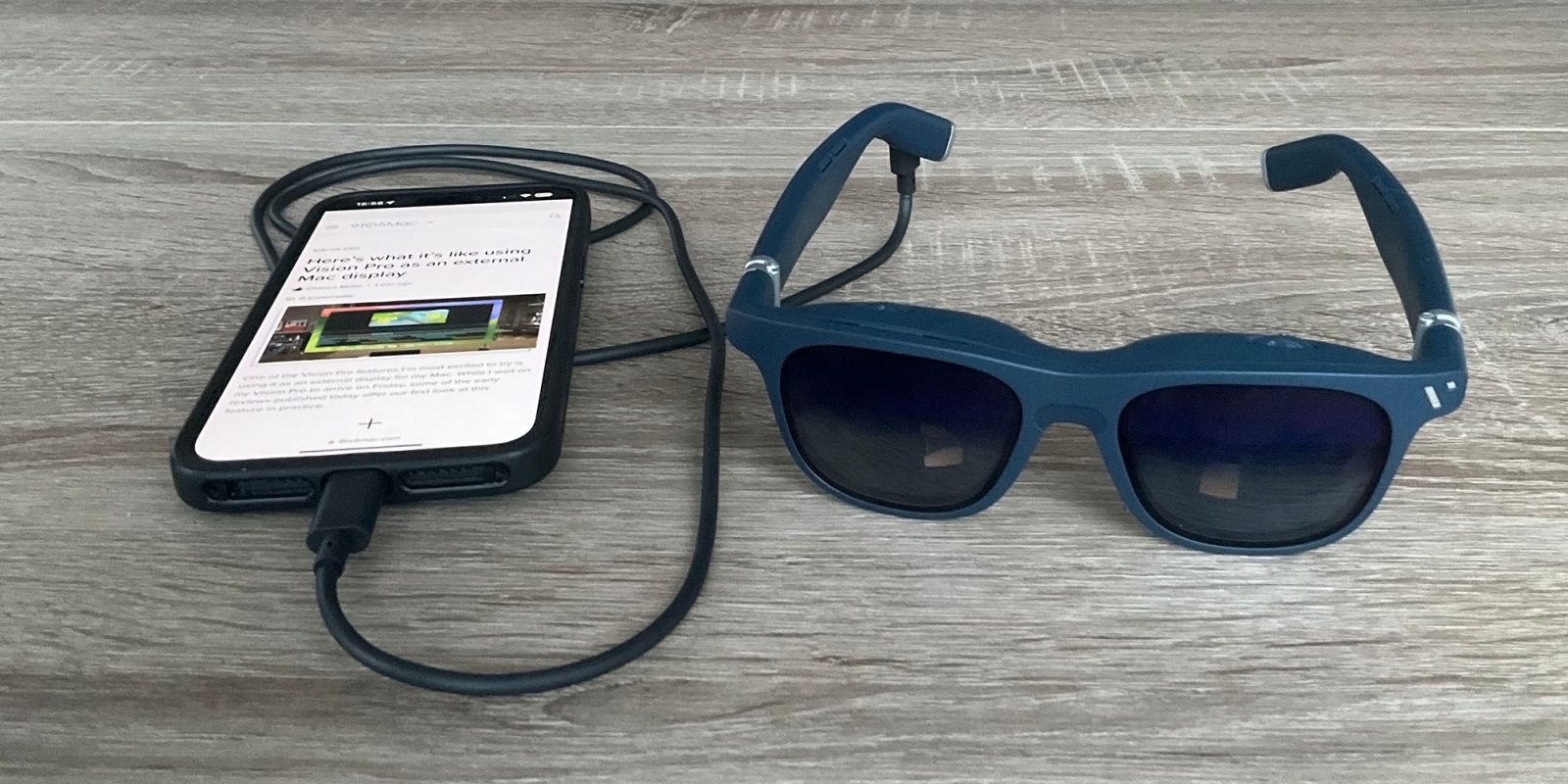
Saya telah mengatakan sebelumnya bahwa meskipun Vision Pro terlihat sangat mengesankan, saya masih tidak berharap untuk menyerahkan uang saya sebelum perangkat generasi ketiga. Jika Anda memiliki pemikiran yang sama, kacamata Viture One XR seharga $439 mungkin layak untuk dilihat.
Untuk lebih jelasnya, perusahaan tidak mengklaim bersaing dengan Vision Pro. Produk kacamatanya sangat berbeda, tetapi centang beberapa kotak yang sama – termasuk kemampuan untuk melihat konten Video Spasial yang diambil di iPhone 15 …
Kacamata Viture One XR vs Vision Pro
Saat membandingkan Vision Pro dengan kacamata Viture One XR , hal yang paling penting untuk dipahami adalah bahwa yang pertama adalah komputer spasial mandiri, sedangkan yang kedua adalah monitor eksternal dalam format kacamata.
Anda dapat menghubungkan Viture One ke iPhone, iPad, atau Mac Anda untuk melihat konten, dan itu akan mencerminkan tampilan. Ia tidak dapat melakukan apa pun sendiri (walaupun ada aksesori yang secara efektif merupakan Android TV dengan tali leher).
Vision Pro Viture One Komputer spasialHeadset tertutup penuhLebih dari 4K per mataKamera eksternalRekam dan lihat Video SpasialMasa pakai baterai 2 jamDiperlukan sisipan lensa resepBerat 600-650gMonitor eksternalFormat kacamata1080p per mataKaca dengan fitur peredupanLihat Video SpasialDidukung oleh perangkat yang terhubungPenyesuaian diopter internalBerat 78g Namun, sementara Viture One adalah perangkat yang jauh lebih mendasar, ia melakukan empat hal utama yang mungkin ingin Anda gunakan Vision Pro:
Melihat filmBermain gameMelihat video 3DMelihat Video Spasial Dan ia melakukan hal-hal tersebut di perangkat yang harganya jauh lebih murah, jauh lebih portabel, dan lebih nyaman dipakai. Oh, dan menawarkan masa pakai baterai lebih lama – meskipun saya perlu melakukan tes yang tepat untuk mengetahui berapa lama baterai iPhone saya bertahan saat menggunakannya.
(Anda juga dapat menggunakannya sebagai monitor Mac, tapi menurut saya ini bukan fungsi utama kacamata, karena resolusinya 1080p.)
Viture One tampilan dan nuansa
Sekilas, kacamatanya tidak’ tidak terlihat terlalu berbeda dari kacamata hitam standar. Memang benar, dari depan, dan sampai Anda mendekat, saya rasa tidak ada orang yang akan meliriknya untuk kedua kalinya.
Mereka memiliki tampilan plastik hitam atau putih matte, dan menurut saya tidak akan memenangkan penghargaan gaya apa pun, tetapi terlihat cukup tidak mengganggu.
Jika dilihat dari dekat, desain lensa ganda akan terlihat. Lensa eksteriornya seperti kacamata hitam biasa (meskipun teknologinya lebih tinggi dari itu, seperti yang akan kita lihat nanti), sementara ada dua lensa interior yang lebih kecil yang digunakan untuk menampilkan gambar. Hanya ketika Anda melihatnya dari atas, Anda dapat melihat bahwa mereka lebih dalam dari kacamata hitam, dan jika dilihat dari samping, mereka terlihat lebih menonjol.
Bagi pengamat, tidak ada tanda-tanda gambar yang Anda lihat – hanya kabel USB-C yang tergantung di iPhone Anda yang menunjukkan sesuatu yang bersifat teknis.
Setup
Setup sangat mudah. Saya terkejut saat mengetahui bahwa dari membuka kotak hingga menggunakannya membutuhkan waktu kurang dari lima menit.
Langkah-langkah penyiapan awal adalah:
Temukan bantalan hidung yang tepat untuk AndaJika rabun jauh, sesuaikan tombol diopter untuk setiap mata Ada empat bantalan hidung dengan ukuran berbeda, ditambah opsi untuk menggunakannya tanpa bantalan hidung (yang paling cocok untuk saya) . Perusahaan menekankan bahwa Anda benar-benar ingin memastikan Anda mendapatkan ukuran yang tepat, jadi cobalah semuanya jika diperlukan.
Meskipun Vision Pro dan Viture One memberi Anda pilihan sisipan lensa resep, kacamata ini lebih baik lagi: kacamata ini memiliki tombol penyesuaian internal yang mencakup hingga 5 dioptri. Resep saya adalah -4,75, dan saya dapat menyesuaikan dial untuk memfokuskan gambar secara sempurna tanpa memerlukan sisipan lensa.
Untuk mencerminkan layar iPhone Anda, cukup sambungkan kabel magnetik seperti MagSafe ke lengan kanan kacamata, dan colokkan ujung USB-C ke iPhone 15. Selesai. Menghubungkan kabel mencerminkan video ke kacamata, dan mengalihkan audio ke speaker Harman yang sangat tersembunyi yang tertanam di setiap lengan. Satu-satunya langkah ekstra di Mac adalah memilih kacamata sebagai perangkat audio Anda.
(Adaptor terpisah tersedia untuk digunakan dengan port Lightning pada iPhone lama.)
Kontrol
Terdapat satu tombol multifungsi, dan sakelar rocker dua arah, keduanya di lengan kiri kacamata.
Tombol multifungsi secara default mengalihkan peredupan film elektrokromik pada lensa eksternal. Dengan menonaktifkan ini, Anda dapat melihat melalui kacamata seperti halnya dengan kacamata hitam biasa, sementara peredupan mengurangi opasitas, sehingga konten lebih mudah dilihat dalam cahaya yang lebih terang. Lebih lanjut tentang ini di bawah.
Mengetuk dua kali tombol akan mengalihkan tombol rocker antara volume dan kecerahan. Ketuk tiga kali untuk ‘menyematkan’ video ke lokasi tetap, sehingga Anda dapat mengalihkan pandangan dari layar. Menekannya lama akan beralih antara mode 2D dan 3D saat melihat konten 3D (Anda memerlukannya dalam mode 3D untuk melihat Video Spasial, misalnya).
Melihat video standar
Viture mengklaim gambar yang Anda lihat di kacamata setara dengan TV 120 inci. Perbandingan tersebut jelas bergantung pada seberapa dekat Anda duduk dengan TV tersebut, namun saat menggunakannya untuk meniru proyektor di dinding ruang tamu saya, saya menemukan bahwa ukurannya setara dengan sekitar 80 inci – yang masih terasa cukup besar.
Meski resolusinya hanya 1080p, tapi tajam. Di dalam ruangan dengan t
Itulah konten tentang Kacamata Viture One XR bisa menjadi pengganti Vision Pro saya saat ini, semoga bermanfaat.