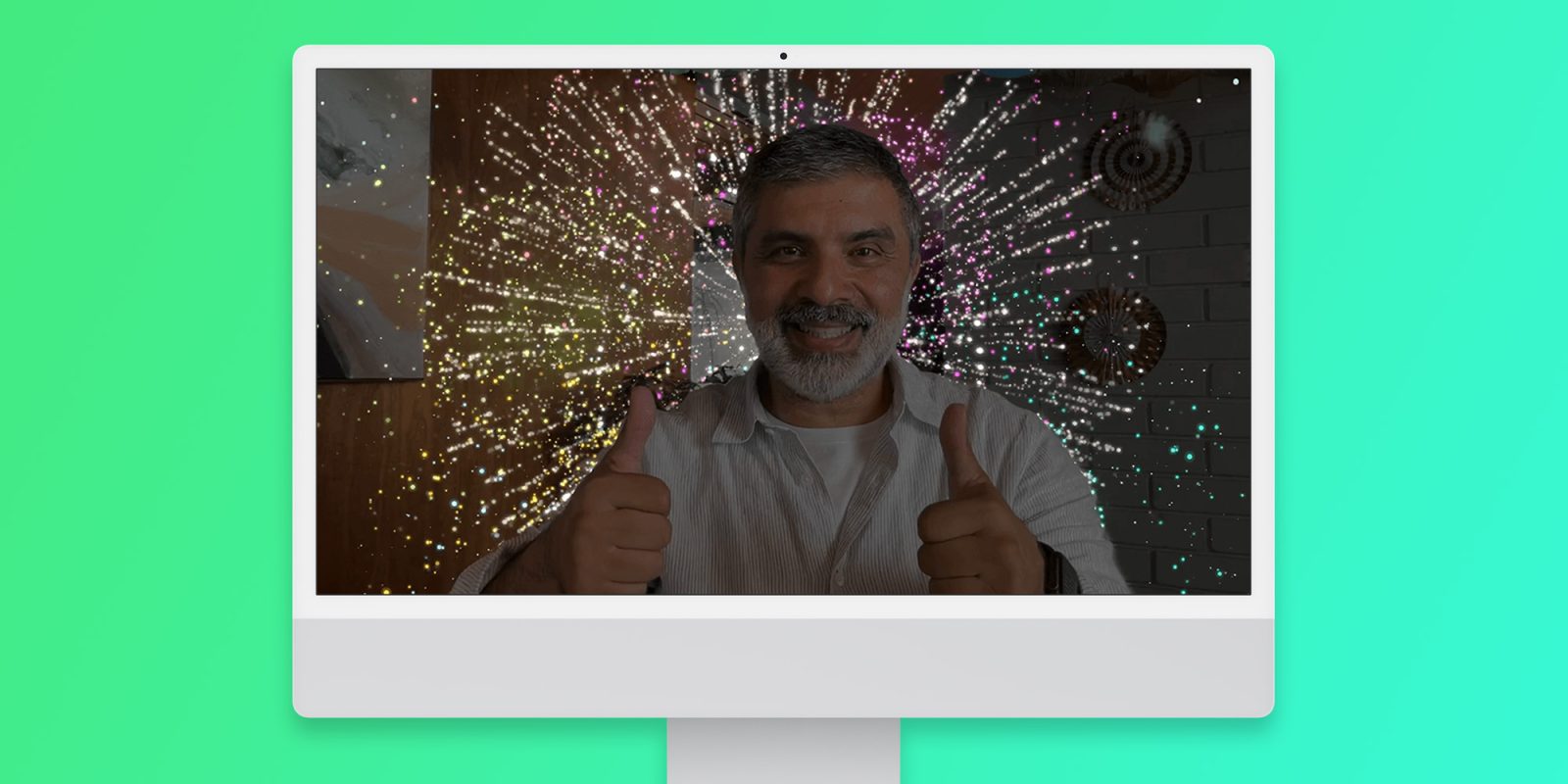
Dengan iOS 17 dan macOS Sonoma, Apple telah memperkenalkan gerakan kamera baru yang menampilkan reaksi 3D seperti jempol ke atas, balon, dan bahkan kembang api. Namun, karena reaksi ini diaktifkan secara default, reaksi ini telah mempermalukan banyak pengguna dalam beberapa situasi – tetapi Apple mungkin akan menonaktifkan efek ini secara default.
Apple mengubah cara kerja reaksi kamera
Dengan dirilisnya iOS 17.4 beta 3 dan macOS Sonoma 14.4 beta 3 kepada pengembang, 9to5Mac telah menemukan string baru yang menyarankan reaksi kamera akan dinonaktifkan secara default untuk pengguna baru. Sistem malah akan menampilkan pesan yang memberitahu pengguna untuk mengaktifkan reaksi di Pusat Kontrol jika mereka menginginkannya.
“Aktifkan Reaksi. Gunakan gerakan tangan untuk mengirimkan reaksi selama panggilan video. Untuk mengaktifkan Reaksi, buka Pusat Kontrol, ketuk Efek Video, lalu ketuk Reaksi,” pesan baru tersebut berbunyi.
Saat ini masih belum jelas apakah Apple juga berencana menonaktifkan reaksi kamera secara default untuk semua orang yang memperbarui ke iOS 17.4 dan macOS Sonoma 14.4. Mengingat fitur tersebut dianggap kontroversial oleh banyak pengguna, hal ini terdengar sangat mungkin.
Sebuah laporan tahun lalu menunjukkan bahwa pengguna menghadapi situasi yang memalukan karena reaksi kamera yang baru. Beberapa orang telah memicu reaksi ini secara tidak sengaja selama sesi terapi dan pertemuan bisnis. Perlu diperhatikan bahwa reaksi kamera tidak hanya berfungsi dengan FaceTime, tetapi juga dengan aplikasi pihak ketiga yang memiliki akses ke kamera.
Apple mungkin telah mendengarkan masukan dan oleh karena itu mengubah perilaku fitur ini dengan iOS 17.4 dan macOS 14.4, yang diharapkan akan dirilis ke publik pada bulan Maret. Untuk saat ini, kedua pembaruan tersedia untuk penguji beta.
Berikut cara menonaktifkan reaksi di panggilan video sekarang
Jika Anda tidak ingin terkejut dengan salah satu reaksi ini, berikut cara menonaktifkannya di iOS 17 dan iPadOS 17:
Mulai panggilan video (atau buka FaceTime app)Geser dari sudut kanan atas layar untuk mengakses Pusat KontrolJika Anda memiliki iPhone SE, geser ke atas dari bawah layarKetuk Efek VideoMatikan opsi Reaksi Dan inilah cara menonaktifkan reaksi di macOS Sonoma:
Mulai panggilan video (atau buka aplikasi FaceTime)Klik ikon Video/FaceTime di Bilah Menu macOSMatikan opsi Reaksi Ini akan membuat reaksi tetap nonaktif hingga Anda mengaktifkannya kembali dengan mengikuti langkah yang sama. Perlu diperhatikan bahwa reaksi juga tersedia di FaceTime untuk Apple TV dengan tvOS 17.
Baca juga
Apple merilis visionOS 1.1 beta 2 untuk pengembang Vision ProLebih banyak referensi ke HomePod baru dengan layar yang terdapat di tvOS 17.4 beta
Itulah konten tentang Apple akhirnya dapat menonaktifkan reaksi kamera di iOS 17 dan macOS 14 secara default, semoga bermanfaat.