
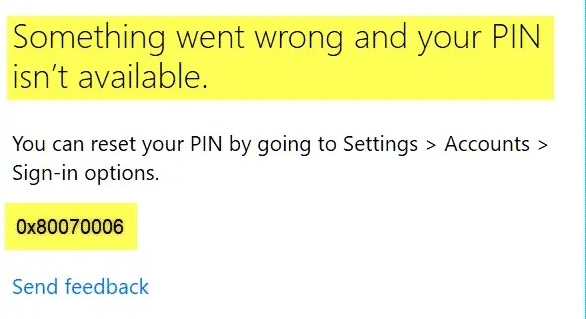
Kode kesalahan 0x80070006 dengan pesan “Something went wrong and your PIN isn’t available” (Terjadi kesalahan dan PIN Kamu tidak tersedia) biasanya muncul di Windows 11/10 ketika ada masalah dengan sistem PIN Windows Hello. Berbagai alasan, seperti berkas sistem yang rusak, layanan Windows Hello yang salah konfigurasi, dan lain-lain, dapat menyebabkan kesalahan ini.
Jangan panik dulu! Memperbaiki masalah ini sebenarnya tidak terlalu rumit. Berikut adalah beberapa hal yang bisa Kamu coba untuk mengatasi kesalahan “Something went wrong and your PIN isn’t available”.
- Gunakan Opsi “Lupa PIN Saya”
- Hapus dan Setel Ulang PIN
- Hapus Folder NGC
- Hapus Pembaruan Windows Terbaru
- Instal Ulang Windows 11 Menggunakan Windows Update
Penting: Kamu memerlukan akun administrator untuk memperbaiki masalah ini. Pastikan Kamu memiliki hak akses yang diperlukan sebelum memulai.
1] Gunakan Opsi “Lupa PIN Saya”
Jika Kamu tidak bisa masuk ke PC Windows Kamu menggunakan PIN, coba gunakan kata sandi akun Kamu. Setelah berhasil masuk, Kamu bisa mengatur ulang PIN login.
- Dari layar login Windows, klik “Saya lupa PIN saya”.
- Selanjutnya, Kamu akan diminta untuk masuk menggunakan akun Microsoft Kamu. Ikuti langkah-langkah pada layar untuk mendapatkan akses ke PC Kamu.
2] Hapus dan Setel Ulang PIN
Jika Kamu sudah berhasil masuk dan mendapatkan kesalahan saat mengakses pengaturan PIN, berikut adalah cara menghapus dan mengatur ulang PIN:
- Tekan tombol Windows + I untuk membuka aplikasi Pengaturan.
- Buka Akun > Opsi masuk.
- Di bagian PIN (Windows Hello), klik Hapus. (Opsi ini hanya akan tersedia jika Kamu telah menyiapkan pengenalan Wajah atau Sidik Jari).
- Jika tidak, Kamu bisa klik Ubah PIN, lalu masukkan PIN Kamu saat ini dan PIN baru.
- Jika PIN Kamu saat ini tidak berfungsi, keluar dari PC Kamu dan gunakan opsi “Saya Lupa PIN Saya” untuk mengatur ulang dari layar kunci.
3] Hapus Folder NGC
Folder NGC adalah folder sistem yang menyimpan data PIN Windows Hello dan autentikasi biometrik. Dengan menghapusnya, Kamu bisa mengatur ulang PIN Windows Kamu.
- Pastikan Kamu masuk dengan akun administrator.
- Tekan tombol Windows + E untuk membuka File Explorer.
- Buka Tampilan > Tampilkan > Pilih Item tersembunyi.
- Selanjutnya, buka jalur berikut:
C:\Windows\ServiceProfiles\LocalService\AppData\Local\Microsoft
(Jika Kamu gagal mengunjungi lokasi ini menggunakan jalur di atas, lakukan secara manual).
- Klik kanan pada folder Ngc dan hapus. Jika Kamu mendapatkan kesalahan izin saat menghapus folder, Kamu perlu mengambil kepemilikan folder di Windows untuk menghapusnya.
Langkah Detail Mengambil Kepemilikan Folder NGC
Terkadang, menghapus folder NGC tidak semudah itu karena masalah izin. Windows akan melindungi folder sistem penting dari perubahan yang tidak sah. Namun, sebagai administrator, Kamu memiliki hak untuk mengambil kepemilikan folder dan menghapusnya. Berikut adalah langkah-langkah detail untuk mengambil kepemilikan folder NGC:
- Buka Properti Folder NGC:
- Temukan folder NGC di lokasi C:\Windows\ServiceProfiles\LocalService\AppData\Local\Microsoft.
- Klik kanan pada folder NGC, lalu pilih “Properties” (Properti).
- Buka Tab Keamanan:
- Di jendela Properties, klik tab “Security” (Keamanan).
- Klik Tombol “Advanced” (Lanjutan):
- Di bagian bawah jendela, klik tombol “Advanced” (Lanjutan). Ini akan membuka jendela Advanced Security Settings (Pengaturan Keamanan Lanjutan).
- Ubah Pemilik:
- Di bagian atas jendela Advanced Security Settings, Kamu akan melihat bagian “Owner” (Pemilik). Klik tautan “Change” (Ubah) di sebelah kanan nama pemilik saat ini.
- Masukkan Akun Administrator Kamu:
- Jendela Select User or Group (Pilih Pengguna atau Grup) akan muncul.
- Ketik nama akun administrator Kamu di kotak “Enter the object name to select” (Masukkan nama objek yang akan dipilih). Jika Kamu tidak yakin dengan nama akun Kamu, klik tombol “Advanced” (Lanjutan), lalu klik “Find Now” (Cari Sekarang) untuk melihat daftar semua akun di komputer Kamu.
- Setelah menemukan akun Kamu, pilih dan klik “OK”.
- Ganti Pemilik pada Subkontainer dan Objek:
- Kembali ke jendela Advanced Security Settings, centang kotak “Replace owner on subcontainers and objects” (Ganti pemilik pada subkontainer dan objek). Ini memastikan bahwa Kamu mengambil kepemilikan semua file dan folder di dalam folder NGC.
- Klik “Apply” (Terapkan), lalu klik “OK”.
- Beri Akun Administrator Izin Penuh:
- Kembali ke tab “Security” (Keamanan) di jendela Properties folder NGC.
- Klik tombol “Edit”.
- Pilih akun administrator Kamu dari daftar “Group or user names” (Nama grup atau pengguna).
- Di bagian “Permissions for [Nama Akun Kamu]”, centang kotak “Full control” (Kontrol penuh) di kolom “Allow” (Izinkan).
- Klik “Apply” (Terapkan), lalu klik “OK”.
- Hapus Folder NGC:
- Sekarang Kamu seharusnya sudah memiliki izin penuh untuk menghapus folder NGC. Klik kanan pada folder NGC dan pilih “Delete” (Hapus).
Peringatan:
- Pastikan Kamu masuk dengan akun administrator sebelum mencoba langkah-langkah ini.
- Berhati-hatilah saat mengubah izin folder sistem. Kesalahan dapat menyebabkan masalah stabilitas sistem.
- Jika Kamu tidak yakin dengan apa yang Kamu lakukan, sebaiknya minta bantuan dari ahli TI.
Dengan mengambil kepemilikan folder NGC dan memberikan izin penuh kepada akun administrator Kamu, Kamu seharusnya dapat menghapus folder tersebut tanpa masalah. Setelah folder NGC dihapus, Kamu dapat mencoba mengatur ulang PIN Windows Hello Kamu.
4] Hapus Pembaruan Windows Terbaru
Jika Kamu mengalami masalah ini setelah memasang pembaruan Windows, kemungkinan besar disebabkan oleh bug. Untuk memperbaikinya, Kamu bisa menghapus pembaruan yang baru dipasang dan memeriksa apakah masalahnya teratasi. Berikut langkah-langkahnya:
- Tekan tombol Windows + I untuk membuka aplikasi Pengaturan.
- Buka Windows Update > Riwayat pembaruan > Hapus pembaruan.
- Dari sini, hapus pembaruan yang baru dipasang dengan mengikuti langkah-langkah pada layar.
5] Instal Ulang Windows 11 Menggunakan Windows Update
Berkas sistem yang rusak juga bisa menyebabkan masalah ini. Untuk memperbaikinya, Kamu bisa mempertimbangkan untuk melakukan reset sistem.
- Dari pengaturan Windows, buka Sistem > Pemulihan.
- Klik tombol “Instal ulang sekarang” di sebelah “Perbaiki masalah menggunakan Windows Update” dan ikuti langkah-langkah pada layar.
Perlu diingat, langkah ini tidak akan menghapus aplikasi, berkas, atau pengaturan Kamu. Namun, untuk lebih amannya, buat cadangan data penting Kamu terlebih dahulu.
Pertanyaan Umum
- Bisakah Saya Memperbaiki Kesalahan PIN Ini Tanpa Masuk ke Windows?
Kamu bisa mencoba memperbaiki kesalahan PIN ini bahkan jika Kamu tidak bisa masuk ke Windows. Jika PIN dan kata sandi Kamu tidak berfungsi, Kamu bisa mencoba booting ke Safe Mode untuk memecahkan masalah.
- Apakah Mengatur Ulang PIN Akan Memengaruhi Akun Microsoft Saya atau Perangkat Lain?
Mengatur ulang PIN hanya memengaruhi perangkat tertentu tempat Kamu membuat perubahan. Akun Microsoft Kamu dan perangkat lain yang terhubung dengannya tidak akan terpengaruh. Namun, jika Kamu menggunakan Windows Hello untuk autentikasi di beberapa perangkat, Kamu mungkin perlu mengonfigurasi ulang PIN secara terpisah di setiap perangkat.
Kesimpulan
Semoga salah satu solusi di atas berhasil mengatasi masalah “Something went wrong and your PIN isn’t available” di Windows 11/10 Kamu. Jika Kamu masih mengalami masalah, jangan ragu untuk mencari bantuan dari forum atau komunitas daring.