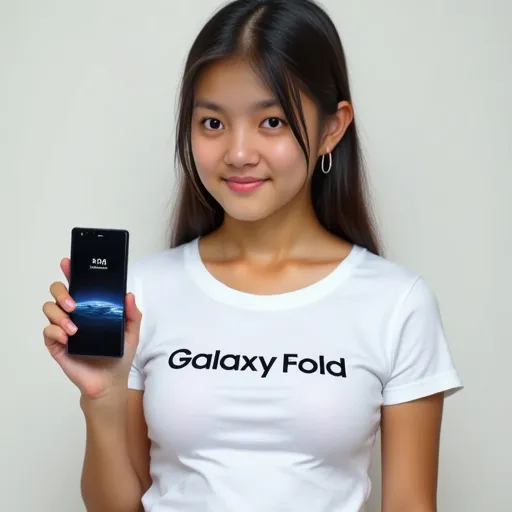
Samsung Galaxy Z Fold adalah perangkat inovatif yang menggabungkan portabilitas ponsel pintar dengan produktivitas tablet. Dengan dua layar yang berbeda, perangkat ini menawarkan pengalaman pengguna yang unik. Artikel ini akan membahas berbagai fitur dan pengaturan yang dapat Anda manfaatkan untuk mengoptimalkan penggunaan Galaxy Z Fold Anda, mulai dari konfigurasi bilah tugas hingga trik fotografi.
1. Konfigurasi Bilah Tugas (Taskbar)
Bilah tugas pada layar internal Galaxy Z Fold Anda adalah salah satu fitur paling menonjol yang membedakannya dari ponsel biasa. Fitur ini mengubah perangkat Anda menjadi komputer saku yang sangat fungsional, mirip dengan pengalaman desktop Windows.
Secara default, bilah tugas menampilkan peluncur aplikasi di kiri bawah, diikuti oleh deretan ikon aplikasi favorit dan aplikasi yang baru saja dibuka. Anda dapat menyesuaikan bilah tugas ini agar sesuai dengan preferensi Anda. Untuk mengakses pengaturannya, buka aplikasi “Pengaturan” dan cari “bilah tugas”. Di sana, Anda dapat meningkatkan jumlah aplikasi terbaru yang ditampilkan hingga empat, atau mengubah tata letak bilah tugas agar menyerupai dock macOS yang dapat menyembunyikan diri secara otomatis. Personalisasi ini memungkinkan Anda untuk mengakses aplikasi favorit dan yang sering digunakan dengan lebih cepat dan efisien.
2. Pencerminan Layar Internal dan Layar Sampul (Cover Screen Mirroring)
Galaxy Z Fold dilengkapi dengan dua layar yang dapat Anda gunakan, memberikan Anda ruang kerja yang jauh lebih luas dibandingkan dengan hanya menggunakan layar sampul. Anda memiliki pilihan untuk menjadikan layar internal sebagai ruang kerja yang sepenuhnya terpisah dengan tata letak homescreen dan aplikasi yang berbeda, atau Anda bisa memilih untuk mencerminkan konten dari layar sampul ke layar internal, atau sebaliknya.
Tidak ada jawaban yang benar atau salah untuk pilihan ini; semuanya tergantung pada preferensi pribadi dan alur kerja Anda. Beberapa pengguna mungkin lebih suka memiliki tata letak yang konsisten di kedua layar, sementara yang lain mungkin menginginkan fleksibilitas untuk mengatur layar internal secara berbeda untuk produktivitas yang lebih tinggi. Untuk mengatur fitur ini, cari “pencerminan layar sampul” di pengaturan. Anda akan menemukan tombol untuk mengaktifkan atau menonaktifkan fitur ini sesuai keinginan Anda.
3. Menguasai Multitasking Aplikasi
Untuk memaksimalkan produktivitas pada Galaxy Z Fold Anda, sangat penting untuk menguasai kemampuan multitasking aplikasi. Berhenti dari kebiasaan kembali ke homescreen setiap kali Anda ingin beralih aplikasi, karena hal itu dapat memperlambat Anda. Galaxy Z Fold dirancang untuk memungkinkan Anda menjalankan beberapa aplikasi secara bersamaan dengan mudah.
Mulailah dengan membuka halaman pengaturan “multi-jendela”. Di sini, Anda dapat mengaktifkan opsi untuk membuka tampilan layar terpisah (split-screen) dengan menggesekkan dua jari dari sisi layar. Ada juga fitur “Geser untuk tampilan pop-up” yang sangat berguna, yang mengubah aplikasi menjadi jendela mengambang mirip desktop yang dapat diatur ukurannya. Anda dapat menyembunyikan jendela ini ke samping layar untuk diakses nanti.
Selain itu, pastikan untuk menjelajahi opsi “Multi jendela untuk semua aplikasi” yang memungkinkan Anda menjalankan hampir semua aplikasi dalam mode multi-jendela, meskipun aplikasi tersebut tidak dirancang secara khusus untuk itu. Penguasaan fitur-fitur ini akan secara drastis meningkatkan kemampuan Anda untuk bekerja secara efisien dan berpindah antar tugas tanpa hambatan.
4. Memanfaatkan Good Lock
Good Lock adalah aplikasi resmi dari Samsung yang dirancang untuk pengguna tingkat lanjut, memungkinkan kustomisasi mendalam pada perangkat Galaxy Anda. Aplikasi ini tidak tersedia secara bawaan di ponsel Anda, jadi Anda perlu mengunduhnya dari Galaxy Store. Good Lock berfungsi melalui modul-modul terpisah, yang masing-masing fokus pada aspek kustomisasi yang berbeda.
Salah satu modul penting adalah “MultiStar.” Dalam MultiStar, ada beberapa pengaturan yang sangat berguna untuk perangkat foldable. Misalnya, Anda dapat mengaktifkan “hapus efek biru saat menyesuaikan tampilan terpisah” dan “multi fokus,” yang memungkinkan Anda mengubah ukuran aplikasi dalam tampilan terpisah tanpa tampilan menjadi buram atau tanpa aplikasi membeku saat tidak menjadi fokus utama. Opsi “cegah minimisasi tampilan pop-up” juga akan menjaga jendela mengambang Anda tetap terbuka saat Anda kembali ke homescreen atau beralih antar aplikasi.
Selain itu, di bagian “I Heart Galaxy Foldable” di MultiStar, Anda akan menemukan pengaturan “putar potret dengan terbaik kami.” Fitur ini memaksa aplikasi yang dirancang untuk orientasi potret agar menyesuaikan diri dengan baik dalam tampilan lanskap yang lebih tinggi pada perangkat foldable Anda, memastikan kompatibilitas aplikasi yang lebih baik.
5. Menemukan Operasi Satu Tangan (One-Handed Operation)
Good Lock juga menawarkan modul “One Hand Operation +” yang sangat berguna untuk meningkatkan kemudahan penggunaan perangkat Anda dengan satu tangan. Dengan layar internal yang besar, mengakses setiap sudut layar bisa menjadi tantangan, tetapi modul ini menyelesaikannya.
Modul ini memungkinkan Anda untuk mengkonfigurasi tindakan berbeda saat Anda menggesek dari tepi layar pada sudut yang berbeda. Misalnya, Anda dapat mengatur gesekan diagonal ke bawah untuk membuka tampilan aplikasi terbaru, yang bisa lebih cepat daripada menggunakan bilah tugas. Anda juga dapat mengaktifkan tampilan terpisah dengan gesekan panjang dari tepi layar, atau mengambil tangkapan layar dengan gesekan panjang secara diagonal ke atas. Personalisasi gerakan ini akan membuat interaksi dengan Galaxy Z Fold Anda menjadi lebih intuitif dan efisien, terutama saat Anda menggunakan perangkat dengan satu tangan.
6. Mengenal Samsung DeX
Samsung DeX adalah salah satu fitur paling revolusioner di Galaxy Z Fold yang memungkinkan perangkat Anda berfungsi sebagai komputer desktop penuh. Ini adalah solusi ideal bagi mereka yang ingin mengurangi ketergantungan pada laptop atau PC tradisional.
Ketika Anda menghubungkan Galaxy Z Fold Anda ke monitor eksternal atau lapdock (aksesori yang mengubah ponsel Anda menjadi laptop), DeX akan meluncurkan antarmuka desktop yang sudah dikenal. Ini memungkinkan Anda untuk menjalankan beberapa aplikasi dalam jendela, seperti di PC, menggunakan keyboard dan mouse eksternal untuk produktivitas yang lebih tinggi. Anda dapat mengakses DeX secara nirkabel melalui menu ikon status cepat, atau secara otomatis saat terhubung ke tampilan eksternal. Kemampuan ini menjadikan Galaxy Z Fold Anda sebagai pusat komputasi yang serbaguna, siap untuk pekerjaan, hiburan, dan segalanya di antaranya.
Untuk informasi lebih lanjut tentang Samsung DeX, Anda bisa mengunjungi halaman Wikipedia-nya: Samsung DeX. Anda juga dapat menemukan banyak tutorial dan contoh penggunaan di YouTube dengan mencari “Samsung DeX tutorial.”
7. Meningkatkan Kualitas Kamera Anda
Meskipun perangkat foldable mungkin tidak selalu memiliki perangkat keras kamera terbaik dibandingkan dengan smartphone lain, desainnya menawarkan keuntungan unik yang dapat meningkatkan pengalaman fotografi Anda secara signifikan.
Salah satu fitur terbaik adalah kemampuan untuk menggunakan kamera utama 200MP Anda untuk selfie. Buka aplikasi kamera dan ketuk ikon untuk mengaktifkan pratinjau layar sampul. Kemudian, putar ponsel Anda, sentuh layar, dan buka kunci perangkat untuk memindahkan kontrol kamera ke layar sampul Anda. Ini memungkinkan Anda mengambil selfie dengan kualitas gambar yang jauh lebih tinggi daripada kamera selfie internal.
Selain itu, desain foldable Galaxy Z Fold memungkinkan Anda menggunakannya sebagai tripod bawaan. Cukup lipat sebagian ponsel Anda untuk mendapatkan sudut yang diinginkan, sehingga Anda dapat mengambil foto grup, potret diri, atau foto lain tanpa perlu memegang ponsel atau meminta bantuan orang lain. Anda juga dapat mengaktifkan rana dengan perintah suara seperti “katakan cheese,” mengangkat telapak tangan Anda, atau menggunakan Galaxy Watch, memberikan Anda lebih banyak fleksibilitas dalam mengambil gambar.
Dengan menguasai tips dan trik ini, Anda akan dapat membuka potensi penuh dari Samsung Galaxy Z Fold Anda dan menjadikannya perangkat yang benar-benar multifungsi untuk semua kebutuhan Anda. Selamat datang di keluarga Galaxy Z Fold!