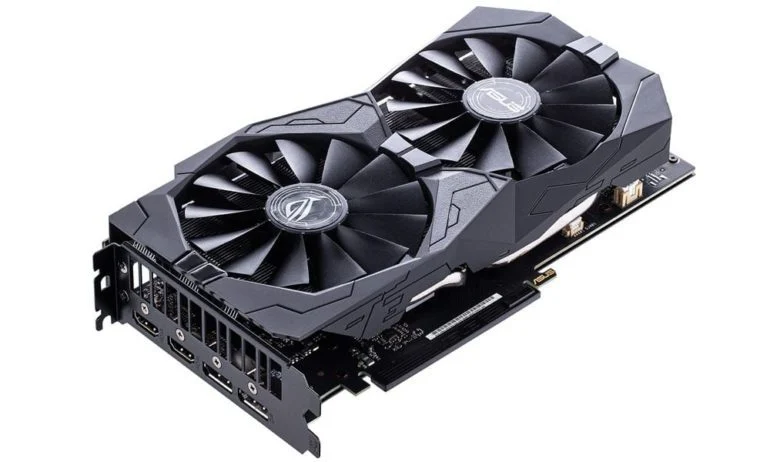
Pengalaman update driver yang seharusnya meningkatkan performa perangkat, justru berujung pada malapetaka. Banyak pengguna mengeluh PC mereka mogok setelah memasang update driver kartu grafis terbaru. Kenapa ini terjadi? Bagaimana mengatasinya? Tenang, artikel ini akan memandu Anda melewati masa sulit ini!
Jika PC Anda menolak untuk hidup setelah mencicipi update driver kartu grafis, jangan panik! Ada beberapa solusi yang bisa Anda coba. Berikut langkah-langkahnya:
Langkah pertama adalah menghilangkan potensi gangguan. Cabut semua perangkat eksternal yang terhubung ke PC Anda, kecuali mouse dan keyboard. Coba hidupkan PC. Jika berhasil, selamat! Kemungkinan besar ada perangkat yang bermasalah.
Setelah masuk ke sistem, cek Device Manager dan periksa status driver kartu grafis Anda. Jika ada tanda peringatan, berarti driver belum terpasang dengan benar. Bacalah pesan kesalahan dan cari solusinya.
Jika cara pertama tidak berhasil, langkah selanjutnya adalah melakukan instalasi bersih driver kartu grafis. Untuk melakukan ini, Anda perlu masuk ke Safe Mode.
Karena PC Anda tidak bisa booting normal, Anda perlu menggunakan Windows Recovery Environment untuk memasuki Safe Mode. Caranya:
- Hidupkan komputer. Saat logo Windows atau logo produsen komputer muncul, tekan dan tahan tombol power untuk mematikan paksa komputer. Ulangi langkah ini hingga komputer memasuki layar “Preparing Automatic Repair”.
- Pilih Advanced options > Troubleshoot > Advanced options > Startup settings > Restart.
- Setelah restart, tekan tombol F5 untuk masuk ke Safe Mode.
Alternatifnya, Anda bisa menggunakan media instalasi Windows untuk memasuki Windows Recovery Environment. Namun, Anda perlu komputer lain yang masih berfungsi untuk membuat media instalasi Windows pada USB Flash Drive.
Setelah masuk ke Safe Mode dengan Networking, download dan instal DDU (Display Driver Uninstaller). Jika koneksi Wi-Fi tidak berfungsi di Safe Mode, gunakan kabel Ethernet. Jika tidak tersedia, download DDU di komputer lain dan salin ke USB Flash Drive. Setelah terpasang, jalankan DDU dan hapus driver kartu grafis Anda secara menyeluruh.
Reset BIOS ke pengaturan default. Setiap merk komputer memiliki tombol khusus untuk memasuki BIOS. Gunakan tombol tersebut dan reset BIOS. Jika gagal, bersihkan CMOS. Caranya:
- Buka casing komputer dan cari baterai CMOS. Lepas baterai dari soketnya dan tunggu beberapa menit.
- Pasang kembali baterai dengan polaritas yang benar dan hidupkan komputer.
Jika berhasil, cek website resmi produsen komputer Anda untuk update BIOS terbaru. Jika tersedia, download dan instal. Anda bisa memeriksa versi BIOS yang terpasang melalui System Information tool.
Gunakan Startup Repair untuk memperbaiki masalah sistem Anda. Anda bisa mengaksesnya melalui Windows Recovery Environment. Jika tidak bisa masuk ke Windows Recovery Environment, gunakan media instalasi Windows. Setelah masuk, pilih Troubleshoot > Advanced options > Startup Repair.
System Restore mengembalikan sistem Anda ke keadaan sebelumnya, menghapus program dan update driver terbaru yang terinstal. Jadi, jika masalah berlanjut, Anda bisa menggunakan System Restore untuk menginstal versi driver kartu grafis sebelumnya.
Untuk mengembalikan sistem Anda ke keadaan sebelumnya, Anda perlu masuk ke Windows Recovery Environment (WinRE). Setelah masuk, klik Troubleshoot > Advanced options > System Restore. Pilih restore point yang dibuat sebelum masalah terjadi.
Black screen of death adalah mimpi buruk bagi pengguna PC. Ada banyak penyebabnya, mulai dari masalah booting hingga saat bangun dari sleep mode. Solusinya tergantung pada penyebabnya.
Ya, kartu grafis yang bermasalah bisa menyebabkan PC mogok. Gejala kerusakan kartu grafis antara lain visual glitch, screen tearing, warna aneh di layar, dan lain-lain. Kadang-kadang, komputer tidak bisa booting atau muncul Blue Screen error karena kartu grafis yang rusak. Jika Anda mengalami gejala ini, segera cari bantuan profesional dan ganti kartu grafis jika diperlukan.
Semoga tips ini membantu Anda mengatasi masalah PC yang mogok setelah update driver kartu grafis. Ingatlah untuk berhati-hati saat melakukan modifikasi pada sistem komputer. Jika tidak yakin, cari bantuan profesional. Semoga sukses!