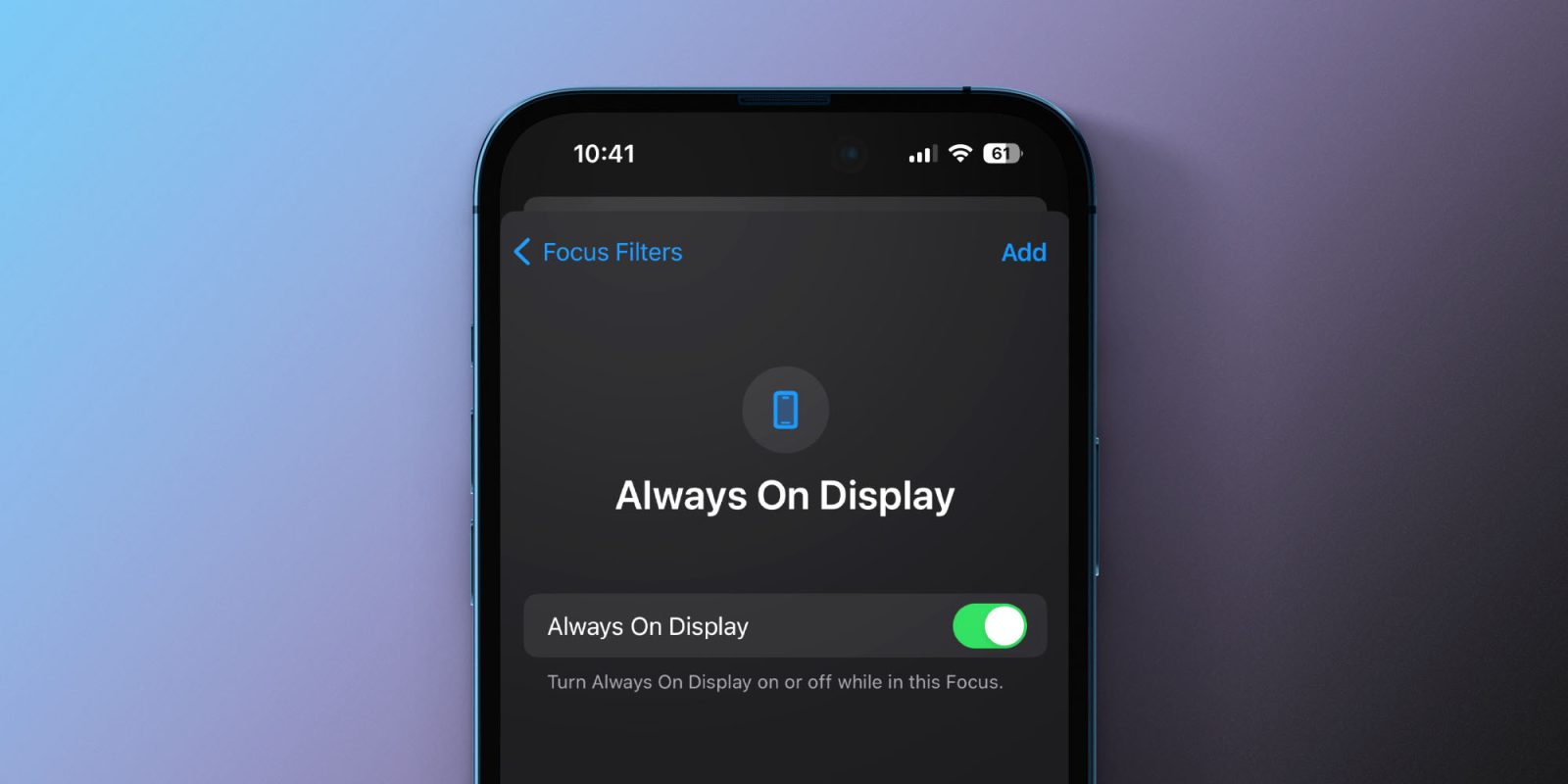
Setelah memulai debutnya dengan iPhone 14 Pro, Apple terus meningkatkan layar selalu aktif dengan pembaruan perangkat lunak. Baik Anda baru saja memiliki 14 Pro atau 15 Pro atau belum pernah menyesuaikan layar Anda sebelumnya, berikut cara mengotomatiskan tampilan iPhone yang selalu aktif.
Setelah diluncurkan tanpa banyak fleksibilitas, Apple merilis penyesuaian tampilan selalu aktif pertama dengan iOS 16.2. Itu memungkinkan pengguna mematikan wallpaper berwarna dan notifikasi dari layar selalu aktif.
Setelah itu, Apple memungkinkan untuk menjadwalkan/mengotomatiskan saat iPhone selalu aktif diaktifkan melalui Filter Fokus.
Cara mengotomatiskan tampilan iPhone yang selalu aktif dengan Filter Fokus
Buka aplikasi Pengaturan di iPhone 14 Pro/Pro Max atau 15 Pro/Pro Max Anda (diperlukan iOS 16.4 atau lebih baru)Pilih Fokus > pilih Fokus yang ada atau buat yang baruGeser ke bawah, dan di bawah Filter Fokus, ketuk Tambahkan Filter Di bagian bawah, pilih yang baru “Selalu Dipajang” Defaultnya adalah mengaktifkannya, ketuk Tambahkan 1 kuat1 di sudut kanan atas Untuk mengotomatiskan ini, pastikan Anda mengaktifkan Aktivasi Cerdas atau jadwal yang ditetapkan untuk Fokus yang telah Anda tambahkan selalu aktif (tepat di atas Filter Fokus) Anda juga dapat mengikat filter selalu aktif/nonaktif ke Layar Kunci yang berbeda dengan menghubungkannya dengan mode Fokus (tekan lama pada Layar Terkunci > ketuk Fokus) Masuk ke mode Fokus lainnya dan atur selalu aktif ke nonaktif untuk mengotomatiskan fitur Tampilan selalu aktif Pintasan
Anda juga dapat mengatur kontrol tampilan selalu aktif di aplikasi Pintasan – yang menawarkan dukungan Siri: Buka aplikasi Pintasan Ketuk + di sudut kanan atasPilih Tambahkan Tindakan Gunakan bilah pencarian untuk menemukan “Setel Selalu Di Layar” Ketuk tombol Hidupkan atau Hidupkan yang berwarna biru untuk menyesuaikan apa yang akan terjadi ketika Anda menjalankan Shortcut Ketuk Selesai di sudut kanan atas untuk menambahkan Shortcut baru Anda. Terima kasih telah membaca panduan kami tentang cara mengotomatiskan tampilan iPhone yang selalu aktif! Apakah ini membuat fitur ini lebih menarik bagi Anda? Bagikan pemikiran Anda di komentar! Baca selengkapnya tutorial 9to5Mac:
Cara menggunakan Pintasan Layar Kunci iPhone Operator telepon terbaik: Verizon vs T-Mobile vs AT&T – apakah layak untuk beralih? Gunakan iMac sebagai monitor: Cara membuat Mac ke Mac, PC ke Mac, atau pengaturan iPad ke Mac
Itulah konten tentang Berikut cara mengotomatiskan tampilan iPhone yang selalu aktif, semoga bermanfaat.