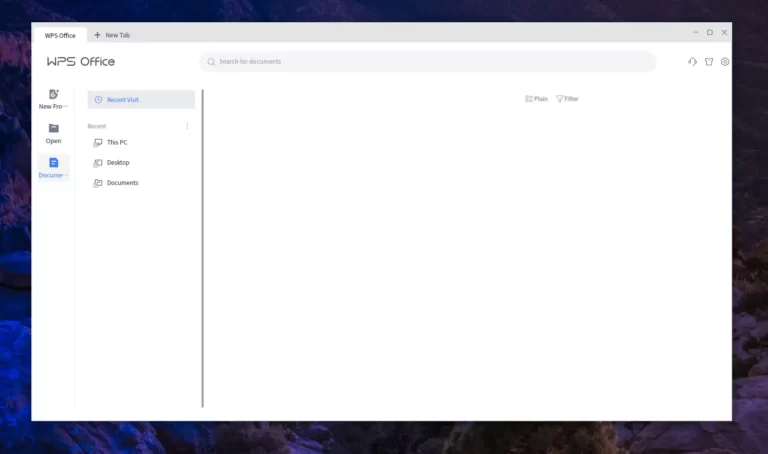
WPS Office adalah sebuah office suite yang tersedia untuk Windows, MacOS, Linux bahkan iOS dan Android. Awalnya software ini memang dibuat untuk menjadi subtitusi Microsoft Office di Windows. Nah, pada tutorial kali ini, kita coba install WPS Office di Linux ya, sebagai pengganti Microsoft Office dan khususnya LibreOffice yang jelek itu 🙂
Sebelum lebih jauh, WPS Office ini buatan perusahan China, Kingsoft Corporation dari kota Zhunghai. Jadi, dimaklumi saja resikonya ya (bagi yang paranoid). Dan WPS Office ini GRATIS tapi bukan Open-source, jadi bagi yang alergi beneran sama software non-opensource silakan skip.
Menurut saya sendiri, WPS Office sudah 90% menggantikan fungsionalitas dan tampilan dari Microsoft Office sekarang. Di tutorial kali ini saya contohkan menginstal WPS Office di distro linux Debian dan Ubuntu, serta distro linux yang memakai RPM seperti Fedora dan OpenSUSE.
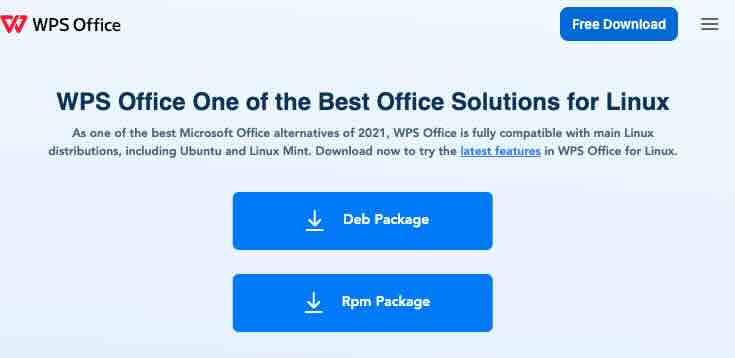
Langkah pertama adalah DOWNLOAD File installer dari WPS Office ini disini: https://www.wps.com/office/linux/?ref=linuxtldr.com
Pilih file tipe DEB untuk pengguna Debian/Ubuntu, dan tipe RPM untuk pengguna Fedora/openSUSE.
Setelah itu buka terminal/konsol dan masuk ke folder download tempat file diatas berada. cek dengan perintah ls.
jika kalian menggunakan distro debian/ubuntu dan turunannya, lakukan instalasi dengan perintah:
sudo dpkg -i wps-office*.deb
nah, bagi yang menggunakan Fedora dan openSUSE atau turunannya, silakan pake perintah:
sudo rpm -i wps-office*.rpm
tunggu sampai proses instalasi selesai.
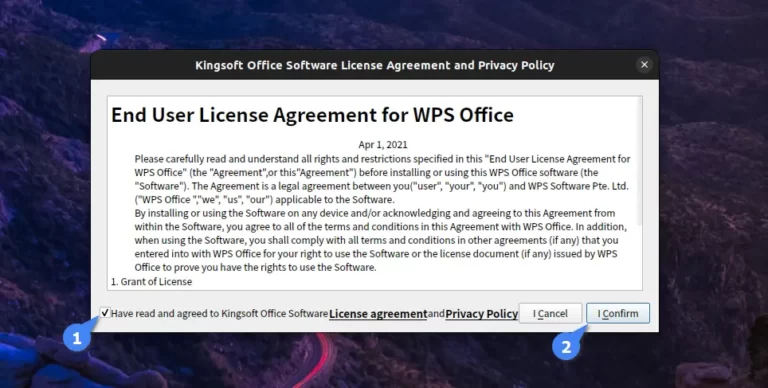
ketika menjalankan WPS Office di Linux untuk pertama kali, jangan lupa centang Have read and aggree to Kingsoft Office Software License dan klik tombol I Confirm.
dan tampilan awal dari WPS Office di Linux seperti ini: