Bosan dengan tampilan desktop Linux yang gitu-gitu saja? Ingin suasana baru yang lebih modern dan elegan? Deepin Desktop Environment (DDE) bisa menjadi jawabannya! DDE adalah antarmuka desktop yang terkenal dengan desainnya yang bersih, modern, dan intuitif.
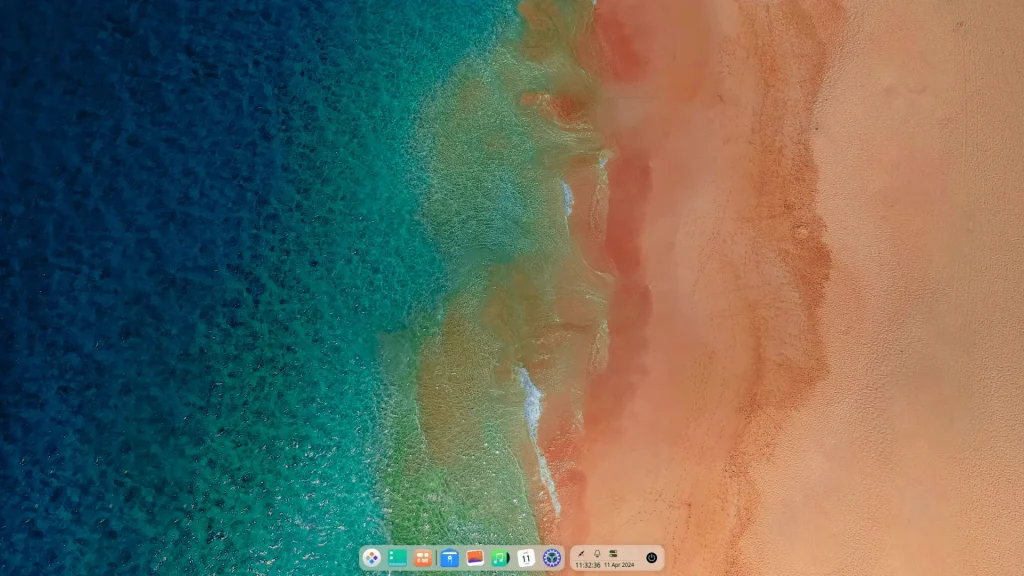
Keunggulan Deepin Desktop Environment
- Tampilan Menawan: DDE memiliki antarmuka yang dipoles dengan efek blur dan transparansi, membuatnya terlihat berbeda dari desktop environment lainnya.
- Mudah Digunakan: DDE didesain agar pengguna yang terbiasa dengan Windows atau macOS bisa dengan mudah beradaptasi.
- Aplikasi Lengkap: Deepin menyertakan seperangkat aplikasi bawaan yang memiliki gaya visual yang selaras dengan DDE, seperti pengelola file, pemutar media, dan lainnya.
- Kustomisasi Fleksibel: Anda bisa mengatur tata letak desktop, memilih antara gaya tradisional atau gaya modern seperti macOS dengan dock dan peluncur aplikasi layar penuh.
- Manajemen Jendela Efisien: DDE mendukung fitur-fitur seperti tampilan multitasking dan desktop virtual untuk memudahkan pengelolaan banyak aplikasi yang terbuka.
Memasang Deepin Desktop Environment di Arch Linux
Panduan ini akan membahas cara memasang Deepin Desktop Environment di Arch Linux dan varian seperti EndeavourOS dan Manjaro Linux.
Persiapan:
Pastikan sistem Arch Linux Anda sudah diperbarui.
$ sudo pacman -Syyu
Reboot Setelah Update:
Setelah diperbarui, reboot sistem agar perubahan diterapkan.
$ sudo reboot
Instalasi X Window System:
X Window System (xorg) diperlukan untuk menjalankan lingkungan grafis.
$ sudo pacman -S xorg xorg-server
Instalasi Deepin Desktop Environment:
Instal Deepin beserta komponen pendukung lainnya dengan perintah berikut:
$ sudo pacman -S deepin lightdm-deepin-greeter lightdm deepin-kwin
Catatan: Paket lightdm-deepin-greeter diperlukan untuk menghindari masalah layar kosong dan berkedip.
Opsional: Instal Aplikasi Tambahan Deepin
Untuk mendapatkan aplikasi tambahan seperti Deepin Game Center, Deepin Video Player, Deepin Music Player, dan lainnya, gunakan perintah berikut:
$ sudo pacman -S deepin-extra
Konfigurasi Deepin DE Display Manager
Deepin menggunakan lightdm sebagai display manager. Aktifkan lightdm greeter khusus DDE dengan mengedit file konfigurasi:
$ sudo nano /etc/lightdm/lightdm.conf
Cari baris berikut:
#greeter-session=example-gtk-gnome
Hapus tanda pagar (#) di awal baris, lalu ubah menjadi:
greeter-session=lightdm-deepin-greeter
Simpan dan tutup file.
Aktifkan lightdm:
$ sudo systemctl start lightdm.service
$ sudo systemctl enable lightdm.service
Reboot untuk Login ke Deepin DE
Lakukan reboot agar perubahan diterapkan dan Anda bisa login ke Deepin DE.
Mengenal Deepin Desktop Environment
Deepin dikenal sebagai salah satu desktop environment Linux tercantik. Tampilannya yang bersih, modern, dan profesional membuat pengguna betah berlama-lama. Mari kita lihat beberapa fitur menarik dari Deepin:
- Dock Bawah: DDE memiliki dock bawah yang menggabungkan fungsi launcher aplikasi, tombol “Show Desktop”, shortcut aplikasi favorit, dan system tray.
- Tampilan Aplikasi: Klik tombol “Launcher” untuk mengakses dan mencari aplikasi dengan cepat.
- Deepin File Manager: Pengelola file Deepin menawarkan antarmuka yang modern dan fungsional. Beberapa fiturnya termasuk:
- Tampilan ramping
- Tab dan Split View untuk pengelolaan file lebih mudah
- Pencarian terintegrasi
- Pratinjau file
- Sidebar yang bisa dikustomisasi
- Integrasi cloud storage (Google Drive, OneDrive)
- Drag-and-Drop
- Menu konteks
- Mounting perangkat eksternal
- Manajemen Trash
- Deepin Terminal: Terminal DDE tampil elegan dan fungsional, dengan fitur:
- Tema yang bisa dikustomisasi
- Tab dan Split Panes
- Shortcut keyboard
- Deepin Music: Pemutar musik Deepin cocok untuk para pecinta musik, dengan fitur:
- Antarmuka elegan
- Perpustakaan musik lokal
- Pembuatan dan pengelolaan playlist
- Equalizer
- Mini mode
Dapatkan Tampilan Modern dan Elegan dengan Deepin Desktop Environment di Arch Linux! (Lanjutan)
Deepin Settings:
Deepin menawarkan pengaturan sistem yang diperbarui dengan antarmuka yang intuitif. Anda dapat mengatur berbagai hal seperti kecerahan layar otomatis, tema, dan lainnya.
Kesimpulan
Deepin Desktop Environment (DDE) menghadirkan pengalaman desktop yang modern, elegan, dan mudah digunakan. DDE terus mendapatkan popularitas di kalangan pengguna Linux, terutama bagi mereka yang menginginkan antarmuka yang indah dan mudah dipelajari.
Apakah Deepin DE Cocok untuk Anda?
Jika Anda mencari desktop environment Linux untuk Arch Linux yang mengutamakan estetika, kemudahan penggunaan, dan mengikuti perkembangan terbaru, Deepin Desktop Environment mungkin adalah pilihan yang tepat untuk Anda.
Tips:
- Cobalah Deepin di mesin virtual sebelum menginstalnya di sistem utama Anda.
- Kunjungi situs web resmi Deepin untuk informasi lebih lanjut: https://www.deepin.org/en/dde/
- Bergabunglah dengan komunitas Deepin untuk mendapatkan bantuan dan dukungan: https://www.deepin.org/en/community-news/
Semoga panduan ini bermanfaat!