
Siapa yang tak ingin memiliki laptop baru dengan performa yang mumpuni? Tapi, memindahkan data dari laptop lama ke laptop baru seringkali menjadi momok menakutkan. Bayangkan saja, semua file penting seperti dokumen kerja, foto kenangan, hingga aplikasi yang sudah diatur sedemikian rupa harus dipindahkan dengan aman.
Tenang, proses ini tak perlu lagi menjadi mimpi buruk! Dengan beberapa cara yang tepat, Anda bisa memindahkan data dari laptop lama ke laptop baru dengan cepat dan mudah, tanpa harus khawatir kehilangan informasi berharga.
Solusi Praktis Tanpa Ribet
Ada berbagai cara untuk memindahkan data dari laptop lama ke laptop baru, mulai dari menggunakan perangkat lunak bawaan hingga memanfaatkan penyimpanan cloud atau perangkat keras eksternal. Setiap metode memiliki keunggulannya masing-masing, sehingga Anda bisa memilih yang paling sesuai dengan kebutuhan dan kenyamanan.
1. Hard Drive Eksternal: Si Cepat dan Praktis
Jika Anda ingin memindahkan data secara cepat dan mudah, hard drive eksternal adalah solusi yang tepat. Cukup siapkan hard drive eksternal dengan kapasitas yang cukup besar untuk menampung semua data dari laptop lama.
Berikut langkah-langkah yang perlu Anda lakukan:
- Hubungkan hard drive eksternal ke laptop lama menggunakan kabel USB.
- Buka File Explorer di laptop lama, lalu pilih folder atau file yang ingin Anda pindahkan.
- Seret dan lepas file tersebut ke hard drive eksternal, atau gunakan fitur “Copy” dan “Paste”.
- Tunggu hingga proses penyalinan selesai. Lama proses ini tergantung pada ukuran file.
- Setelah semua data selesai disalin, pastikan Anda mengeluarkan (eject) hard drive dengan aman agar file tidak rusak. Klik ikon “Safely Remove Hardware” di bagian bawah kanan layar, lalu pilih hard drive eksternal Anda sebelum mencabutnya.
- Hubungkan hard drive eksternal ke laptop baru.
- Buka File Explorer di laptop baru, lalu akses hard drive eksternal.
- Salin file dari hard drive eksternal ke laptop baru dengan cara yang sama, yaitu seret dan lepas atau gunakan “Copy” dan “Paste”.
- Pastikan semua file penting sudah dipindahkan dengan benar.
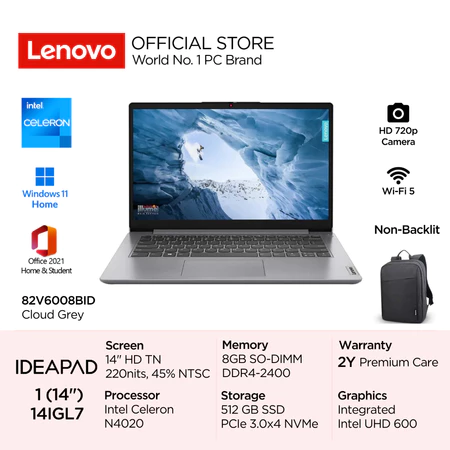
Diskon Khusus, Support dengan BELI  Lenovo IdeaPad Slim 1 14IGL7 Intel Celeron N4020 Win11 8GB 512GB SSD 14″ disini https://s.shopee.co.id/BBjinlXyX
2. Layanan Penyimpanan Awan: Kemudahan Tanpa Batas
Jika Anda menginginkan metode yang lebih praktis tanpa perlu repot dengan perangkat keras tambahan, layanan penyimpanan awan seperti Google Drive, Dropbox, atau OneDrive adalah solusi yang tepat.
Berikut langkah-langkah yang bisa Anda ikuti:
- Pastikan Anda memiliki akun cloud dengan ruang penyimpanan yang cukup.
- Masuk ke akun cloud di laptop lama, lalu unggah file atau folder yang ingin Anda pindahkan.
- Masuk ke akun cloud yang sama di laptop baru, lalu unduh file yang telah diunggah.
- Aktifkan sinkronisasi otomatis jika Anda ingin file langsung tersimpan di laptop baru tanpa harus mengunduh secara manual.
3. Kabel USB: Koneksi Langsung yang Cepat
Siapa sangka, kabel USB bisa menjadi solusi cepat dan mudah untuk memindahkan data? Anda bisa menggunakan kabel USB seperti kabel transfer data atau kabel USB to USB.
Berikut caranya:
- Pastikan kabel USB yang Anda gunakan mendukung transfer data antar laptop.
- Colokkan kabel ke kedua laptop, lalu jalankan software transfer data (jika diperlukan).
- Pilih file dari laptop lama, lalu salin ke laptop baru menggunakan software atau File Explorer.
- Tunggu hingga transfer selesai, lalu cek file di laptop baru.
4. Software Transfer Data: Bantuan Pintar untuk Pindah Rumah
Jika Anda ingin proses perpindahan data dilakukan dengan lebih terstruktur dan efisien, Anda bisa menggunakan software transfer data.
Berikut langkah-langkahnya:
- Gunakan software khusus seperti PCmover, EaseUS Todo PCTrans, atau Windows Easy Transfer. Pastikan perangkat lunak tersebut kompatibel dengan kedua laptop (lama dan baru).
- Unduh dan instal perangkat lunak di kedua laptop. Software ini biasanya tersedia dalam versi gratis dengan fitur dasar.
- Hubungkan laptop lama dan laptop baru melalui jaringan Wi-Fi, kabel LAN, atau menggunakan kabel USB transfer yang didukung perangkat lunak.
- Jalankan perangkat lunak di kedua laptop, lalu pilih file, folder, atau program yang ingin Anda pindahkan dari laptop lama ke laptop baru.
- Ikuti petunjuk yang diberikan oleh perangkat lunak untuk memulai proses transfer.
- Proses ini bisa memakan waktu tergantung pada ukuran file yang ditransfer.
- Setelah proses selesai, periksa laptop baru untuk memastikan semua data sudah berpindah dengan baik dan bisa diakses.
Mulai Petualangan Baru dengan Laptop Baru Anda
Nah, itulah beberapa cara mudah dan cepat untuk memindahkan data dari laptop lama ke laptop baru. Pilih metode yang paling sesuai dengan kebutuhan dan preferensi Anda, dan mulailah petualangan baru dengan laptop baru yang penuh semangat.