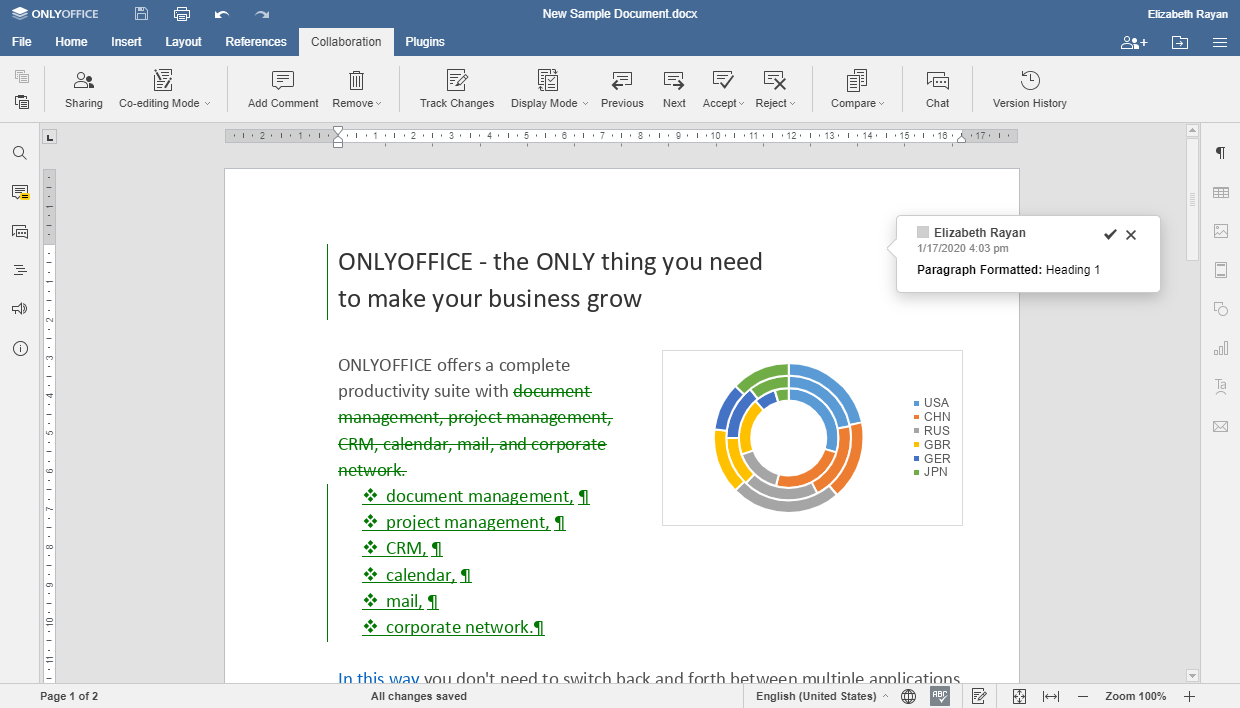
ONLYOFFICE Docs atau Document Server adalah suite kantor online yang dapat diinstal pada server lokal Anda. Dukungan platform kolaborasi ONLYOFFICE dan sistem populer seperti Nextcloud, OwnCloud, WordPress, Drupal, Odoo, SuiteCRM, dan masih banyak lagi. ONLYOFFICE Document Server dapat digunakan sebagai editor dokumen, editor spreadsheet, editor presentasi, dan editor kolaboratif. Ia mendukung semua format populer: DOC, DOCX, TXT, ODT, RTF, ODP, EPUB, ODS, XLS, XLSX, CSV, PPTX, dan HTML.
Panduan ini menunjukkan cara menyebarkan ONLYOFFICE Document Server pada server Ubuntu 24.04, dengan PostgreSQL sebagai database dan Nginx sebagai reverse proxy. Anda juga akan mengamankan ONLYOFFICE Docs dengan HTTPS melalui Certbot dan Letsencrypt.
Prasyarat
Sebelum Anda memulai, pastikan Anda memiliki:
- Server Ubuntu 24.04
- Pengguna non-root dengan hak akses administrator
- Nama domain yang diarahkan ke alamat IP server
Menginstal PostgreSQL dan RabbitMQ
ONLYOFFICE Document Server membutuhkan PostgreSQL dan RabbitMQ yang diinstal pada server Ubuntu Anda. Oleh karena itu, Anda akan menginstal kedua server PostgreSQL dan RabbitMQ melalui repositori resmi Ubuntu.
Pertama, jalankan perintah berikut untuk memperbarui indeks paket Anda.
sudo apt updateKemudian, instal server PostgreSQL dan RabbitMQ melalui repositori resmi Ubuntu menggunakan perintah di bawah ini. Masukkan ‘Y’ untuk mengkonfirmasi instalasi.
sudo apt install postgresql rabbitmq-serverSetelah instalasi selesai, periksa server PostgreSQL menggunakan perintah ‘systemctl’ di bawah ini.
sudo systemctl is-enabled postgresql
sudo systemctl status postgresql
Anda dapat melihat di bawah bahwa PostgreSQL dengan status aktif dan keluar.
Terakhir, periksa server RabbitMQ dengan perintah berikut.
sudo systemctl is-enabled rabbitmq-server
sudo systemctl status rabbitmq-server
Seperti yang terlihat di bawah, server RabbitMQ juga berjalan.
Membuat Database dan Pengguna PostgreSQL
Setelah PostgreSQL dan Rabbit berjalan, Anda akan membuat database dan pengguna PostgreSQL baru yang akan digunakan oleh ONLYOFFICE Docs. Dalam contoh ini, Anda akan menggunakan baris perintah untuk membuat database dan pengguna PostgreSQL.
Jalankan perintah di bawah ini untuk membuat pengguna PostgreSQL baru ‘onlyoffice’ dengan kata sandi ‘onlyoffice’.
sudo -i -u postgres psql -c "CREATE USER onlyoffice WITH PASSWORD 'onlyoffice';"Sekarang buat database baru ‘onlyoffice’ dengan pemilik default ‘onlyoffice’ dengan perintah berikut:
sudo -i -u postgres psql -c "CREATE DATABASE onlyoffice OWNER onlyoffice;"Terakhir, periksa daftar pengguna dan database di server PostgreSQL menggunakan perintah di bawah ini.
sudo -i -u postgres psql -c "\du"
sudo -i -u postgres psql -c "\l"
Anda dapat melihat di bawah bahwa pengguna ‘onlyoffice’ dan database ‘onlyoffice’ tersedia.
Menginstal ONLYOFFICE Document Server
Sekarang setelah database PostgreSQL dan server RabbitMQ siap, Anda dapat memulai instalasi ONLYOFFICE Document Server. Di sini, Anda akan menambahkan kunci GPG dan repositori ONLYOFFICE, lalu menginstal Document Server melalui manajer paket APT.
Unduh kunci GPG untuk ONLYOFFICE ke sistem Ubuntu Anda dengan perintah berikut:
curl -fsSL https://download.onlyoffice.com/GPG-KEY-ONLYOFFICE | sudo gpg --dearmor -o /etc/apt/trusted.gpg.d/onlyoffice.gpgSekarang jalankan perintah di bawah ini untuk menambahkan repositori ONLYOFFICE untuk sistem Debian/Ubuntu.
echo "deb [signed-by=/etc/apt/trusted.gpg.d/onlyoffice.gpg] https://download.onlyoffice.com/repo/debian squeeze main" | sudo tee /etc/apt/sources.list.d/onlyoffice.listSelanjutnya, perbarui dan segarkan indeks paket Ubuntu Anda, lalu instal paket ‘onlyoffice-documentserver’ dengan perintah berikut. Secara default, ONLYOFFICE juga akan menginstal server web Nginx, yang akan digunakan sebagai reverse proxy.
sudo apt update && sudo apt install onlyoffice-documentserverMasukkan ‘Y’ untuk melanjutkan instalasi.
Masukkan kata sandi database postgreSQL ‘onlyoffice’.
Pilih OK untuk menerima lisensi TTF mscorefont.
Pilih Ya untuk menerima persyaratan lisensi EULA.
Setelah instalasi selesai, ONLYOFFICE Document Server akan berjalan pada port HTTP default 80 dengan server web Nginx.
Periksa status server web Nginx dengan perintah di bawah ini.
sudo systemctl is-enabled nginx
sudo systemctl status nginx
Anda akan melihat server web Nginx sedang berjalan.
Mengatur UFW (Uncomplicated Firewall)
Pada bagian ini, Anda akan mengaktifkan UFW (Uncomplicated Firewall) dan membuka port untuk protokol SSH, HTTP, dan HTTPS.
Sebelum Anda mengaktifkan UFW, jalankan perintah di bawah ini untuk menambahkan profil untuk ‘OpenSSH’ dan ‘Nginx Full’. Ini akan membuka port 22 untuk SSH, HTTP, dan HTTPS untuk server web Nginx.
sudo ufw allow OpenSSH
sudo ufw allow 'Nginx Full'
Sekarang jalankan perintah berikut untuk mengaktifkan UFW. Masukkan ‘y’ untuk melanjutkan dan Anda akan mendapatkan output Firewall aktif dan diaktifkan saat startup sistem.
sudo ufw enableTerakhir, periksa status UFW dengan perintah berikut.
sudo ufw statusAnda dapat melihat di bawah UFW dengan status aktif dan profil ‘OpenSSH’ dan ‘Nginx Full’ diaktifkan.
Mengamankan ONLYOFFICE Document Server dengan HTTPS
Dengan konfigurasi UFW, mari kita amankan ONLYOFFICE Document Server dengan HTTPS melalui Certbot dan Letsencrypt. Pastikan nama domain Anda siap dan diarahkan ke alamat IP server Ubuntu Anda. Jika Anda menginstal ONLYOFFICE Document Server secara lokal, Anda dapat menggunakan sertifikat Self-Signed.
Pertama, jalankan perintah ‘systemctl’ di bawah ini untuk menghentikan server web Nginx.
sudo systemctl stop nginxSekarang instal Certbot dengan perintah ‘apt’ di bawah ini. Certbot akan digunakan untuk menghasilkan sertifikat SSL/TLS gratis dari Letsencrypt.
sudo apt install certbot -ySetelah instalasi selesai, jalankan perintah ‘certbot’ di bawah ini untuk menghasilkan sertifikat SSL baru untuk instalasi ONLYOFFICE Document Server Anda. Pastikan untuk mengubah nama domain dan alamat email dengan informasi Anda.
sudo certbot certonly --standalone -m admin@howtoforge.local --agree-tos --no-eff-email -d office.howtoforge.localKetika proses selesai, sertifikat Anda akan tersedia di direktori ‘/etc/letsencrypt/live/domain.com’. ‘fullchain.pem’ untuk kunci publik, ‘privkey.pem’ adalah kunci pribadi Anda.
Selanjutnya, salin template Nginx default untuk ONLYOFFICE ke file ‘/etc/onlyoffice/documentserver/nginx/ds.conf’.
sudo cp -f /etc/onlyoffice/documentserver/nginx/ds-ssl.conf.tmpl /etc/onlyoffice/documentserver/nginx/ds.confEdit ‘/etc/onlyoffice/documentserver/nginx/ds.conf’ dengan perintah editor ‘nano’ berikut.
sudo nano /etc/onlyoffice/documentserver/nginx/ds.confUbah ‘ssl_certificate’ dengan path sertifikat ‘fullchain.pem’, dan ‘ssl_certificate_key’ dengan path sertifikat ‘privkey.pem’.
ssl_certificate /etc/letsencrypt/live/office.howtoforge.local/fullchain.pem;
ssl_certificate_key /etc/letsencrypt/live/office.howtoforge.local/privkey.pem;
Setelah selesai, simpan file dan keluar dari editor.
Sekarang jalankan perintah di bawah ini untuk memverifikasi sintaks Nginx Anda dan memastikan bahwa Anda tidak memiliki kesalahan. Kemudian, mulai lagi server web Nginx dengan perintah ‘systemctl’.
sudo nginx -t
sudo systemctl start nginx
Jika Anda memiliki sintaks Nginx yang tepat, Anda akan melihat output seperti ‘tes berhasil – sintaks OK’.
Terakhir, jalankan skrip di bawah ini untuk menerapkan HTTPS pada ONLYOFFICE Document Server. Dengan ini, ONLYOFFICE Anda akan berjalan pada koneksi HTTPS yang aman.
sudo bash /usr/bin/documentserver-update-securelink.shMemverifikasi Instalasi ONLYOFFICE Document Server
Kunjungi nama domain Anda seperti https://office.howtoforge.local/ untuk mengakses instalasi ONLYOFFICE Document Server Anda. Jika berhasil, Anda akan melihat konfirmasi seperti ONLYOFFICE Docs Community Edition terinstal.
Dari sini, Anda dapat mengintegrasikan ONLYOFFICE Document Server ke server file Anda seperti Nextcloud dan ownCloud, CMS seperti WordPress dan Drupal, atau CRM seperti Odoo dan SuiteCRM.
Kesimpulan
Selamat! Anda telah menyelesaikan instalasi ONLYOFFICE Document Server pada server Ubuntu 24.04. ONLYOFFICE Document Server Anda berjalan dengan database PostgreSQL dan server web Nginx. Terakhir, Anda juga telah mengamankan ONLYOFFICE dengan HTTPS melalui Certbot dan Letsencrypt.