Skip to content

emka.web.id

menulis pengetahuan – merekam peradaban

Menu
  • Home
  • Tutorial
  • Search
Menu

Cara Turunkan versi visionOS di Apple Vision Pro

Posted on February 14, 2024

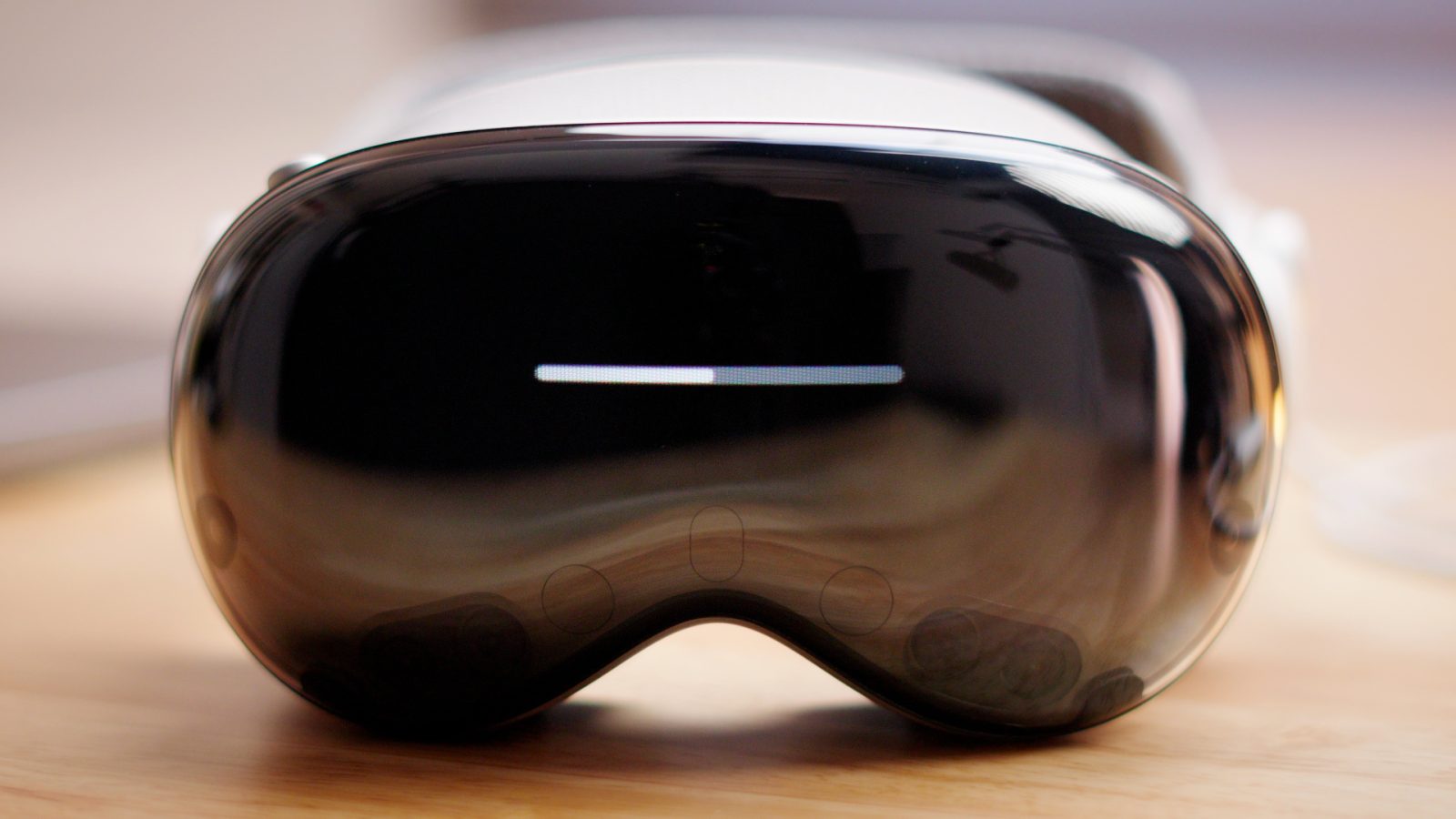
Vision Pro downgrading visionOS Progress Bar
Menjalankan visionOS beta di Apple Vision Pro dan ingin kembali ke rilis stabil? Dalam tutorial dan video praktis ini, saya menunjukkan cara menurunkan versi visionOS di Apple Vision Pro. Sisi negatifnya? Penurunan versi memerlukan Tali Pengembang Apple Vision Pro senilai $300, tetapi setidaknya itu mungkin.

Tonton video praktis kami saat saya memandu Anda melalui seluruh proses, dan pastikan untuk berlangganan 9to5Mac di YouTube untuk mendapatkan cakupan Apple Vision Pro lebih lanjut.

Cara menurunkan versi Apple Vision Pro ke versi visionOS

sebelumnya Hal-hal yang diperlukan:

  • Tali Pengembang Apple Vision Pro
  • Kabel USB-CMac yang menjalankan macOS Sonoma atau lebih baru
  • Apple Configurator
  • visionOS IPSW memulihkan gambar
  • Video: Cara menurunkan versi Apple Vision Pro

Kunci Aktivasi di Apple Vision Pro

Catatan: Sebelum Anda mulai, saya sarankan untuk menonaktifkan Kunci Aktivasi di visionOS. Untuk menonaktifkan Kunci Aktivasi di Apple Vision Pro, buka Pengaturan → iCloud → Cari Milik Saya di visionOS dan nonaktifkan sakelar Kunci Aktivasi. Anda kemudian harus memverifikasi kata sandi ID Apple Anda.

Jika Anda tidak mengambil langkah ini, perangkat akan meminta Anda membuka kuncinya dengan ID Apple dan kata sandi atau kode sandi perangkat, sebelum dapat diaktifkan saat pemulihan.

Langkah pertama adalah memasang Tali Pengembang Apple Vision Pro seharga $300Panduan penurunan versi Apple Vision Pro visionOS

Langkah 1: Pasang Tali Pengembang Apple Vision Pro di Apple Vision Pro Anda.

Langkah 2: Hubungkan Apple Vision Pro ke Mac Anda dengan kabel USB-C melalui port USB-C Tali Pengembang.

Langkah 3: Hubungkan kabel daya dari baterai ke Apple Vision Pro Anda, dan segera tahan tombol Atas di Apple Vision Pro hingga Anda melihat mesin terbang Hubungkan ke Mac muncul di bagian depan layar.

Catatan: jika ini pertama kalinya Anda menyambungkan Apple Vision Pro ke Mac, Anda akan diminta untuk mengizinkan konektivitas melalui dialog keamanan.

Langkah 4: Buka Apple Configurator, klik dua kali gambar headset Apple Vision Pro, dan pastikan ia mengenali Vision Pro dalam mode Pemulihan.

Langkah 5: Klik Tindakan di bilah menu, tahan tombol Option pada keyboard Mac Anda, dan klik Pulihkan.

Langkah 6: Navigasikan ke gambar pemulihan visionOS IPSW dan klik Pulihkan.

Tampilan panel depan pada headset Apple Vision Pro akan berubah menjadi Logo Apple, diikuti dengan bilah kemajuan yang menunjukkan seberapa jauh Anda dalam proses pemulihan. Anda juga akan melihat kemajuan terbaru melalui Apple Configurator di Mac Anda.

Setelah pemulihan selesai, tutup Apple Configurator di Mac Anda, dan lepaskan kabel USB dari Apple Vision Pro Developer Strap. Anda juga dapat melanjutkan dan menginstal ulang Audio Strap biasa jika diinginkan, meskipun jika Anda sering berencana menginstal firmware visionOS, Anda dapat memutuskan untuk tetap menyambungkannya.

Kesimpulan

Salah satu hal menyenangkan tentang iPhone dan iPad adalah kemudahan untuk menurunkan versi ke versi iOS dan iPadOS yang ditandatangani sebelumnya berkat mode pemulihan dan konektivitas Mac berkabel melalui USB.

Meski Apple Vision Pro tidak dilengkapi koneksi USB onboard seperti iPhone dan iPad, setidaknya kita bisa menambahkan koneksi USB melalui Developer Strap. Anda tidak bisa mengatakan hal yang sama untuk Apple Watch, yang tidak memiliki cara fisik untuk terhubung ke Mac Anda. Oleh karena itu, pada dasarnya tidak mungkin untuk menurunkan versi watchOS tanpa campur tangan Apple, jadi sangat bagus untuk memiliki opsi ini untuk Vision Pro.

Apa pendapat Anda tentang proses penurunan versi Apple Vision Pro? Suarakan di bawah dengan komentar dan pengamatan Anda.

Itulah konten tentang Cara menurunkan versi visionOS di Apple Vision Pro [Video], semoga bermanfaat.

Terbaru

  • Inilah 7 Rekomendasi HP Murah Rp1 Jutaan Spesifikasi Dewa dengan Baterai Badak dan Layar 120Hz!
  • Inilah Cara Mengatasi OneDrive yang Suka Mengubah atau Menghapus Metadata File Kalian
  • Inilah Cara Menonaktifkan Antivirus Pihak Ketiga di Windows 11 dengan Aman
  • Inilah Cara Mengatur Raspberry Pi 5 dengan Ubuntu Server untuk Python dan Desktop GUI Tanpa Ribet
  • Inilah Alasan Kenapa Galaxy Z Fold 8 Ultra Bisa Jadi Produk yang Mengecewakan
  • Inilah Alasan Intel Merilis Raptor Lake Next di Socket LGA 1700, Masih Setia dengan DDR4!
  • Gini Caranya Menghilangkan Recycle Bin dari Desktop Windows 11 Supaya Lebih Bersih!
  • Inilah Huawei AirEngine 8771-X1T, Solusi Wi-Fi 7 Super Cepat untuk Bisnis Masa Kini
  • Inilah Cara Mengatasi Error Koneksi VMware Horizon Akibat Intersepsi SSL Proxy
  • Inilah Cara Mengatasi Connection Server Authentication Failed di VMware Horizon Client
  • Cara Laptop Nggak Lemot Pas Colok SD Card, Gampang Banget!
  • Inilah Caranya Mengatasi SD Card Reader yang Tidak Terbaca di Laptop
  • Inilah Cara Ampuh Atasi Perangkat USB yang Sering Terputus di Windows 10 dan 11
  • Cara Atasi USB Error dengan Update USB Root Hub dan Chipset Driver
  • Inilah Cara Mengatasi Unknown USB Device Descriptor Request Failed yang Paling Ampuh
  • Inilah 20 Kampus Swasta Terbaik di Bandung Versi EduRank 2026 untuk Referensi Kuliah Kalian
  • Inilah Syarat dan Cara Daftar Sekolah Kedinasan STPN 2026, Kuota Terbatas!
  • Inilah Cara Daftar PPKB UI 2026 Lengkap dengan Rincian Uang Pangkal Semua Jurusan S1
  • Inilah Aturan Resmi MPLS 2026 dari Kemendikdasmen, Guru dan Sekolah Wajib Catat Pedoman Lengkap Ini!
  • Inilah Cara Daftar Beasiswa S1/D4 Guru Kemendikdasmen 2026, Masa Pendaftaran Diperpanjang!
  • Inilah Cara Mengatasi Unknown USB Device (Device Descriptor Request Failed) dan Penjelasan Lengkapnya
  • Inilah Cara Membuat File Koneksi RDP Secara Manual Biar Akses Remote Kalian Nggak Error Lagi
  • Inilah Cara Clear RDP Cache dan Registry MRU Biar Remote Desktop Kalian Kembali Segar
  • Cara Restore File Association .rdp Agar Remote Desktop Bisa Terbuka Otomatis Lagi
  • Apa itu Probabilistic Methods dalam Klasifikasi Data?
  • Apa itu Klasifikasi Data dengan Metode Feature Selection?
  • Inilah Panduan Lengkap Jalur Afirmasi Disabilitas SPMB Kota Malang 2026, Simak Syarat dan Jadwalnya!
  • Inilah Cara Lengkap Daftar UM Undip 2026: Panduan Teknis, Jadwal, dan Syarat Biar Nggak Salah Langkah!
  • Inilah Daftar Kampus Swasta Terbaik di Indonesia 2026 Versi Webometrics dan QS WUR, Nggak Kalah Sama Negeri!
  • Inilah Cara Daftar PPKB UI 2026, Kesempatan Emas Masuk Kampus Jaket Kuning Tanpa Tes!
  • Deploy Nginx Rootful Container with Podman
  • How to Sandboxing Browser on Linux Desktop with Flatpak
  • How to Hardening Journald on Linux Server (Fedora/AlmaLinux)
  • Block Bad USB on Linux Server with USBGuard
  • How to Secure NetworkManager on Fedora/AlmaLinux
  • How to Automate Your Entire SEO Strategy Using a Swarm of 100 Free AI Agents Working in Parallel
  • How to create professional presentations easily using NotebookLM’s AI power for school projects and beyond
  • How to Master SEO Automation with Google Gemini 3.1 Flash-Lite in Google AI Studio
  • How to create viral AI video ads and complete brand assets using the Claude and Higgsfield MCP integration
  • How to Transform Your Mac Into a Supercharged AI Assistant with Perplexity Personal Computer
  • Inilah Update Pasar Saham AS 31 Mei 2026: Menakar Peluang S&P 500 dan Nasib Sektor Teknologi Saat Inflasi Belum Jinak
  • Sinyal Update Kondisi Pasar IHSG 31 Mei 2026: Strategi Cerdas Menghadapi Gejolak IHSG dan Rupiah di Awal Juni
  • Inilah Alasan Ilmiah Kenapa Kita Menguap, Ternyata Bukan Cuma Kurang Oksigen!
  • Inilah Alasan China Larang PR Berlebihan dan Ujian Berat, Ternyata Demi Kesehatan Mental Siswa!
  • Inilah Cara Cek Peluang Lolos SNBT Unair 2026 dan Daftar Lengkap Daya Tampungnya

©2026 emka.web.id | Design: Newspaperly WordPress Theme