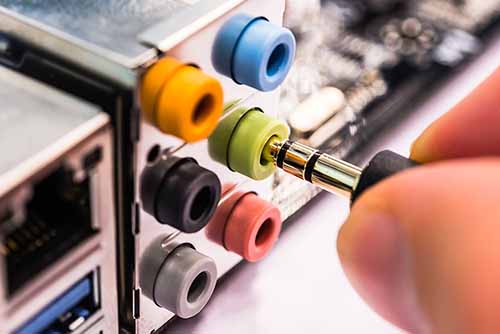
Apakah speaker belakang Anda tidak berfungsi di Windows 10? Berikut adalah 3 metode pemecahan masalah teratas untuk memperbaiki masalah tersebut. Gulir ke bawah untuk mengetahui semuanya secara detail.
Sejumlah pengguna menghadapi masalah ini setelah memutakhirkan sistem mereka ke Windows 10. Nah, jika Anda juga baru saja menginstal OS Windows 10 di komputer Anda, maka speaker belakang Anda tidak berfungsi karena kesalahan kompatibilitas sistem. Sangat jelas terlihat bahwa driver Anda sebelumnya akan bertentangan dengan versi sistem operasi terbaru Anda; maka masalah terjadi.
Namun, pengguna kartu suara Realtek 5.1 paling sering menghadapi masalah ini karena berfungsi dengan baik di Windows 7, 8, 8.1, dan RT, tetapi tidak di Windows 10. Itulah sebabnya sebagian besar pengguna menghubungi Microsoft untuk mendapatkan izin permanen solusinya, tetapi belum ada pembaruan. Meskipun beberapa pengguna mengatakan speaker depan mereka berfungsi dengan baik, hanya saja tidak ada suara dari speaker belakang Windows 10.
Daripada menunggu personel dukungan Microsoft memberikan solusi, cobalah solusi yang diberikan di bawah ini untuk memperbaiki speaker belakang yang tidak berfungsi.
Daftar Isi
3 Cara Mudah Memperbaiki Speaker Belakang Tidak Berfungsi [Windows 10]Metode 1: Uninstall Driver Audio DefaultMetode 2: Aktifkan Speaker FillMetode 3: Ubah Format Audio Default menjadi 24/96
3 Cara Mudah Memperbaiki Speaker Belakang Tidak Bekerja [Windows 10]
Setelah melakukan penelitian ekstensif tentang masalah suara surround ini, kami menemukan 3 metode yang disebutkan di bawah ini. Pengguna yang berbeda telah mencoba solusi yang berbeda, tetapi 3 solusi ini tampaknya menawarkan solusi terbaik. Jadi, lihatlah di bawah ini.
Metode 1: Hapus Instalasi Driver Audio Default
Seperti yang telah kami sebutkan, kompatibilitas driver adalah alasan utama di balik kesalahan ini. Oleh karena itu, menghapus dan menginstal ulang driver audio yang kompatibel dan terbaru akan membantu. Selain itu, jika driver Anda rusak, menginstal versi terbaru akan menghilangkan masalah tersebut. Berikut cara melakukannya-
Langkah 1: Tekan tombol logo Windows + tombol X bersamaan pada keyboard Anda dan pilih Pengelola Perangkat dari menu
Langkah 2: Di jendela Pengelola Perangkat, perluas input dan output Audio bagian
Langkah 3: Sekarang, klik kanan pada driver audio default Windows dan pilih Uninstall
Langkah 4: Di jendela pop-up Uninstall Device, klik Uninstall lagi untuk mengonfirmasi
ncCP Langkah 5: Sekarang, buka tab Tindakan di atas dan klik Pindai perubahan perangkat keras
Langkah 6: Saat melakukan ini, jendela pop-up akan terbuka; klik Cari secara otomatis untuk perangkat lunak driver yang diperbarui
Langkah 7: Terakhir, driver audio akan diinstal ulang dan muncul kembali dalam daftar.
Dalam situasi di mana Windows 10 tidak mengunduh dan menginstal driver audio default secara otomatis, Anda perlu mengunduh driver dari situs web produsen kartu suara onboard dan kemudian menginstalnya.
Sekarang, speaker belakang seharusnya berfungsi normal. Jika Anda masih menghadapi masalah speaker belakang yang tidak berfungsi, mungkin driver audio Anda bukan sumbernya. Untuk mengidentifikasi dan menghilangkan penyebab pastinya, ikuti metode selanjutnya.
Metode 2: Aktifkan Isi Speaker
Metode ini berlaku untuk pengguna Windows 10 yang khususnya berjuang dengan masalah saluran 5.1. Mengaktifkan penyempurnaan dan Pengisian Speaker akan memungkinkan Anda menggunakan semua speaker yang terhubung. Meskipun kualitas suara secara keseluruhan akan menurun, Anda tetap dapat menggunakan metode ini jika Anda menginginkan efek suara yang bagus saat bermain game atau memutar musik. Ya, itu karena, alih-alih menciptakan spektrum audio penuh melalui semua saluran, speaker belakang akan menciptakan efek seperti suara surround menggunakan virtualisasi. Mari kita lihat cara mengaktifkan ‘pengisian speaker’ sekarang.
Langkah 1: Tekan tombol pintas Win + R untuk membuka kotak dialog Run
Langkah 2: Sekarang, ketik “mmsys.cpl” di ruang kosong dan tekan OK
Langkah 3: Di Panel Kontrol Suara , navigasikan ke tab Pemutaran dan pilih perangkat audio default
Langkah 4: Sekarang, klik Properti di sudut kanan bawah
ncCP Langkah 5: Di jendela Properti Speaker, buka tab Peningkatan dan hapus centang pada kotak di sebelah kanan di samping Nonaktifkan semua efek suara
Langkah 6: Selanjutnya, Anda akan melihat daftar opsi, gulir dan centang kotak di sebelah Isi Speaker, dan klik OK berikutnya
The Tube – SSH Tunneling Tool untuk Windows 7Tambahkan Tab Penjelajahan ke Microsoft Office 2010 Word dengan Tab Addin WordUnduh PwnageTool 3.0 untuk Jailbreak iPhone 3G 3.0 Di Mac OS X
Langkah 7: Sekarang, reboot PC Anda
Fitur sistem suara akan berfungsi dengan baik setelah ini dan Anda akan dapat mendengar suaranya dari speaker belakang sekarang.
Metode 3: Ubah Format Audio Default ke 24/96
Metode ini berfungsi paling baik jika output audio Anda datang melalui S/PDIF. Itu karena Anda akan mengubah bit dan Hz dengan melakukan metode ini. Beberapa pengguna dapat mengaktifkan sistem suara surround 5.1 setelah mengubah format output audio menjadi 24 bit, 96000Hz. Meskipun Anda kesulitan mengaktifkan Dolby Direct Live, metode ini akan membantu Anda.
Langkah 1: Pertama, tekan tombol logo Windows + tombol R untuk membuka kotak Run
Itulah konten tentang Bagaimana Cara Memperbaiki Speaker Belakang Tidak Berfungsi [Windows 10]?, semoga bermanfaat.