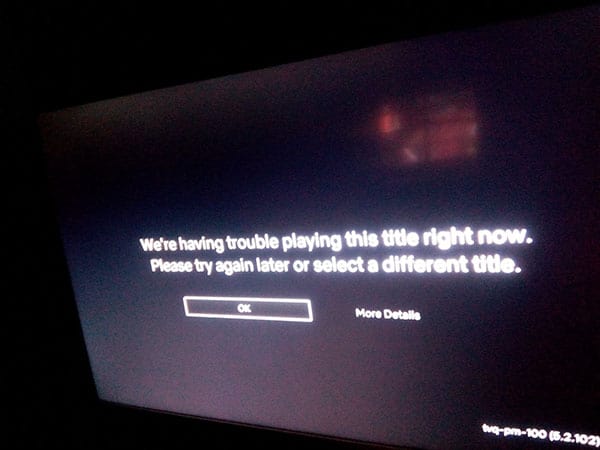
Apakah Anda terus mendapatkan kesalahan tvq-pm-100 (5.2.5) di aplikasi Netflix saat mencoba memutar judul lain? kesalahan tvq-pm-100 (5.2.5) juga disertai dengan pesan berikut,
“Kami mengalami masalah dalam memutar judul ini sekarang. Silakan coba lagi nanti atau pilih judul lain”.
Anda akan terkejut mengetahui betapa mudahnya memperbaiki kesalahan Netflix tvq-pm-100 (5.2.5).
Apa itu tvq-pm-100 (5.2.5)?
Layanan streaming Netflix dilanda berbagai kesalahan, yang sebagian besar terkait dengan masalah koneksi atau masalah terkait aplikasi. Seringkali aplikasi Netflix ketika mengalami kesulitan mengakses data dari perangkat Anda, kesalahan tvq-pm-100 (5.2.5) ditampilkan. Tidak ada alasan atau penyebab khusus yang menyebabkan kesalahan Netflix ini. Namun, memperbaiki kesalahan tvq-pm-100 (5.2.5) cukup sederhana dan itu berarti Anda perlu menyegarkan perangkat Anda Aplikasi Netflix .
Cara Memperbaiki Netflix tvq-pm-100 (5.2.5)
Perbaikan 1: Tutup Paksa Aplikasi Netlfix
Seringkali aplikasi Netflix disadap dan menyebabkan kesalahan acak seperti tvq-pm-100 (5.2.5). Cara terbaik untuk memulihkan kesalahan tersebut adalah dengan menutup paksa Aplikasi Netflix. Cukup ikuti langkah-langkah di bawah ini tergantung pada perangkat yang Anda gunakan untuk menutup paksa aplikasi Netflix .
Android Di ponsel pintar Android, Anda dapat menggeser dari bawah dan mengakses aplikasi yang dibuka, lalu menggeser atau menahan aplikasi yang diinginkan untuk menutupnya. Namun, jika ini tidak memperbaiki masalah Netflix tvq-pm-100 (5.2.5) maka penutupan paksa akan berhasil.
Buka aplikasi pengaturanSekarang gulir ke bawah bagian pengaturan untuk mencari dan membuka Aplikasi, Aplikasi, atau Aplikasi Terkelola. Dari daftar aplikasi, temukan Netflix dan ketuk di atasnya. Dari opsi bawah, ketuk paksa berhenti.Smart TV & Android TVDari Anda Layar beranda TV cari aplikasi pengaturan dan buka bagian Aplikasi/Aplikasi. (Di beberapa TV seperti Vu, Anda akan memiliki aplikasi bantuan TV untuk mengelola aplikasi yang diinstal) Temukan bagian Aplikasi yang diinstal dan akses aplikasi Netflix Pilih “Paksa Berhenti” Sekarang luncurkan kembali aplikasi Netflix untuk memverifikasi kesalahan tvq-pm-100 (5.2.5) tetap atau tidak.
Amazon FireTV / FireStickDari layar beranda Amazon Firestick Anda, klik dan buka pengaturan (ikon roda gigi). Di bawah Pengaturan->AplikasiSekarang ketuk dan buka Kelola Instal AplikasiGulir ke bawah dan temukan Aplikasi Netflix dan ketuk/klik di atasnyaLayar baru dengan opsi untuk Paksa Berhenti akan buka. Ketuk/Klik Paksa Berhenti untuk menghentikan Aplikasi Netflix. Untuk perangkat lain seperti Roku TV, Xbox, atau PlayStation 5, Anda perlu melakukan langkah-langkah menginstal ulang atau menghapus cache tergantung mana saja yang tersedia.
Perbaiki 2: Nyalakan Ulang Perangkat Netflix Anda
Salah satu solusi terbaik untuk masalah terkait perangkat lunak/aplikasi apa pun adalah me-reboot perangkat. Jika Firestick atau Android TV atau Roku TV atau perangkat lain Anda mengalami kesalahan Netflix tvq-pm-100 (5.2.5), cukup matikan daya dan cabut kabel daya selama beberapa menit.
Sekarang sambungkan kembali daya dan hidupkan perangkat. Verifikasi apakah masalah telah diperbaiki atau belum.
Perbaiki 3: Instal ulang Aplikasi Netflix
Android SmartPhone Metode 1:
Gesek ke layar tempat Aplikasi Netflix Anda terlihatSekarang ketuk dan tahan ikon Netflix selama beberapa detikAnda akan melihat ikon silang kecil atau opsi hapus aplikasi di atas/bawah dari layarKlik di atasnya untuk menghapus instalan Aplikasi Netflix.Sekarang buka Google Play Store dan cari Netflix dan instal aplikasinya lagi. Metode 2:
Buka Aplikasi Pengaturan dan buka Aplikasi/AplikasiDari daftar aplikasi, ketuk NetflixTemukan uninstall opsi di bagian bawah layar dan ketuk di atasnya. Instal ulang Aplikasi Netflix dari Google Play Store. FireStick Dari bagian layar beranda, klik Pengaturan (ikon roda gigi) Di bawah Pengaturan, akses bagian Aplikasi Sekarang ketuk dan buka Kelola Instal Aplikasi Gulir ke bawah dan temukan Aplikasi Netflix dan ketuk/klik di atasnya. Layar baru dengan berbagai opsi akan terbuka. Sekarang ketuk/klik Copot pemasangan dari opsi. Instal ulang Aplikasi Netflix dari Firestick Store. Roku TV Tekan tombol beranda di remote TV Roku Anda. Sorot Aplikasi Netflix dan tekan bintang * Pilih “Hapus saluran” dari daftar lalu hapus saluran lagi. Instal ulang Netflix dengan menyanyikan Roku Channel Store. Luncurkan kembali aplikasi dan verifikasi apakah kesalahan tvq-pm-100 (5.2.5) telah diperbaiki atau belum.
Vu SmartTVDari layar beranda, cari Aplikasi Bantuan TVSekarang buka Bantuan Vu TV dan temukan opsi Hapus Instalasi Aplikasi di bagian bawah layar. Ketuk/Klik Dari daftar, pilih Netflix dan klik uninstallGunakan Vu Store, unduh dan instal Aplikasi Netflix lagi.
Perbaiki 4: Hapus Data/Cache Netflix atau Setel Ulang Aplikasi Netflix
Harap diingat bahwa mengatur ulang atau menghapus data aplikasi akan hapus kredensial login dan Anda harus login ulang dan mengotorisasi ulang perangkat Anda untuk mengakses akun Netflix Anda. Lakukan langkah ini hanya jika Anda memiliki akses ke kredensial akun Netflix.
Bak Mandi
Itulah konten tentang Cara Memperbaiki Netflix tvq-pm-100 (5.2.5), semoga bermanfaat.