Antimalware Service Executable (Juga dikenal sebagai MsMpEng.exe) adalah layanan yang dikelola oleh Windows Defender. Layanan ini pada dasarnya memindai sistem secara real-time untuk tujuan keamanan. Karena proses ini selalu aktif, proses ini menghabiskan banyak sumber daya termasuk CPU dan HDD Anda. Akibatnya, sistem melambat karena kurangnya sumber daya. Seringkali, ketika sistem berjalan dengan kecepatan rendah, pengguna menemukan Antimalware Service Executable adalah penyebab di baliknya.
Apa Penyebab Layanan Antimalware Dapat Dieksekusi ( MsMpEng.exe ) Penggunaan CPU & Disk Tinggi?
Sebagai proses yang berjalan terus-menerus di latar belakang, Layanan Antimalware yang dapat dieksekusi memerlukan kekuatan pemrosesan berkelanjutan untuk menganalisis ancaman dan menghasilkan hasil. Itu juga memerlukan akses disk yang konstan untuk memindai folder tertentu serta untuk menyimpan log pemindaian. Jika Anda memiliki koneksi broadband, Anda mungkin juga melihat penggunaan jaringan yang tinggi karena Windows Defender juga memerlukan koneksi internet yang stabil untuk berkomunikasi dengan perpustakaan ancaman Microsoft. Itu mengunggah ancaman atau file berbahaya ke server dan juga memperbarui perpustakaannya dari waktu ke waktu. Ini juga akan memakan bandwidth Anda, sehingga membuat koneksi internet Anda lebih lambat dan tidak stabil.
Seringkali, masalah ini hilang ketika pemindaian terjadwal selesai. Namun terkadang, pemindaian ini memakan waktu berjam-jam. Hal ini menciptakan banyak masalah bagi pengguna rata-rata. Kami menyarankan Anda menunggu sekitar satu jam sebelum mengambil langkah apa pun yang diperlukan untuk memperbaiki masalah ini. Karena ini akan menjaga sistem Anda tetap aman setiap saat.
Jika Anda masih mengalami masalah ini bahkan setelah jangka waktu yang lama, Anda harus mencoba solusi untuk masalah ini seperti yang disebutkan dalam artikel ini.
Cara Memperbaiki Layanan Antimalware Penggunaan CPU & Disk Tinggi yang Dapat Dieksekusi
Ada beberapa solusi yang terbukti untuk masalah ini. Solusi ini telah berhasil bagi banyak pengguna di masa lalu dan semoga Anda juga berhasil. Pastikan Anda memperhatikan setiap langkah dengan cermat dan mengikuti metode ini secara menyeluruh untuk menghindari masalah yang tidak perlu di masa mendatang.
1. Menjadwal Ulang Pemindaian Windows Defender
Seperti disebutkan di atas, pemindaian real-time ini dijadwalkan secara otomatis oleh Antivirus Windows Defender. Windows Defender terus memantau penggunaan sistem Anda dan menjadwalkan pemindaian ketika sistem sudah ideal. Tapi, selalu ada ruang untuk kesalahan. Karena beberapa gangguan yang tidak disengaja, waktu pemindaian Windows Defender yang dijadwalkan mungkin salah. Namun, Anda dapat memperbaikinya sendiri dengan mengikuti beberapa langkah sederhana yang diberikan di bawah ini:
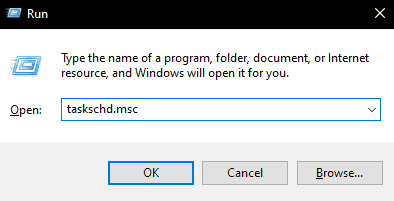
Tekan “WindowsKey+R” untuk membuka jendela “Run”. Sekarang, ketik “taskschd.msc” di ruang kosong dan tekan enter. Ini akan membuka Jendela Penjadwal Tugas Windows. Dari sini, Anda dapat mengubah jangka waktu untuk berbagai proses sistem serta aplikasi pihak ketiga. Ikuti jalur yang diberikan di bawah ini untuk mengakses pengaturan Windows Defender di Penjadwal Tugas: Penjadwal Tugas>Microsoft>Windows>Windows Defender Sekarang, klik dua kali pada Opsi “Pemindaian Terjadwal Windows Defender” untuk melanjutkan. Di jendela berikutnya, klik Tab “Umum”. Di jendela ini, pastikan opsi “Jalankan dengan hak istimewa tertinggi” dicentang. Sekarang, buka “Kondisi ” halaman untuk lebih lanjut. Di sini, centang tiga opsi seperti yang ditunjukkan pada gambar di bawah ini: Pada akhirnya, kita perlu mengatur waktu yang dijadwalkan untuk proses ini. Untuk itu, klik tab “Pemicu”. Kemudian, klik opsi “Baru”. Ini akan membuka jendela baru. Di jendela ini, Anda dapat mengatur waktu pemindaian yang Anda inginkan. Setelah Anda selesai melakukannya, klik pada kotak centang “Diaktifkan” dan tekan “Ok”. Mulai ulang sistem agar perubahan diterapkan. Lihat: Cara memperbaiki penggunaan CPU yang tinggi oleh Windows Module Installer Worker & Dismhost.exe .
2. Gunakan Fitur Pengecualian Windows Defender
Windows Defender hadir dengan fitur berguna lainnya yang dikenal sebagai “Pengecualian”. Di sini, Anda dapat menambahkan program tertentu serta folder yang ingin Anda kecualikan dari pemindaian. Kita dapat memanfaatkan fitur ini untuk mencegah penggunaan CPU dan Disk yang tinggi dari Antimalware Service Executable. Untuk melakukannya, ikuti langkah-langkah yang diberikan di bawah ini:
Tekan tombol “Windows+I” secara bersamaan untuk membuka jendela pengaturan Windows. Buka bagian “Pembaruan dan Keamanan”. Sekarang, klik “Keamanan Windows”. Ini akan membuka pengaturan Keamanan Windows. Sekarang pilih “Perlindungan Virus dan Ancaman” dan Pengaturan Perlindungan Virus dan Ancaman”. Sekarang, gulir ke bawah hingga Anda melihat opsi “Pengecualian” di bagian bawah. Sekarang, Anda akan melihat opsi yang bertuliskan “Tambahkan pengecualian”. Klik itu untuk menambahkan pengecualian. Di menu drop-down, pilih opsi “Proses”. Setelah itu, Windows akan meminta Anda memasukkan nama proses. Letakkan “MsMpEng.exe” di kolom kosong dan klik “Tambah
Itulah konten tentang Perbaiki Layanan Antimalware Penggunaan CPU dan Disk Tinggi yang Dapat Dieksekusi, semoga bermanfaat.