Salah satu fitur kesehatan baru untuk iPhone dan iPad dengan iOS 17 dapat membantu mencegah ketegangan mata bagi semua orang, serta menurunkan risiko miopia (rabun jauh) pada anak-anak. Berikut cara menggunakan Jarak Layar iPhone dan cara kerjanya.
Dipersembahkan oleh Mosyle , satu-satunya Platform Terpadu Apple. Mosyle sepenuhnya mengintegrasikan lima aplikasi berbeda dalam satu platform khusus Apple. Bisnis dapat secara otomatis menerapkan, mengelola, dan melindungi semua perangkat Apple mereka. Minta akun GRATIS untuk mempelajari cara menjalankan armada Apple Anda secara otomatis dengan harga yang sulit dipercaya.
Apple menyoroti bahwa yang terbaik adalah menjaga jarak perangkat setidaknya 12 inci dari mata Anda. Namun tentu saja, mudah untuk membiasakan diri menggunakannya lebih dekat dari itu.
Jadi dengan iOS 17 dan iPadOS 17, terdapat fitur baru yang berguna yang disebut Jarak Layar yang memudahkan Anda membangun kebiasaan menggunakan iPhone dan iPad pada jarak yang sehat. Untuk anak-anak, hal ini mengurangi risiko miopia, dan untuk semua orang, hal ini membantu mengurangi atau mencegah ketegangan mata.
Berikut cara Apple menjelaskan cara kerjanya:
“Jarak Layar bekerja dengan mengukur jarak antara layar dan mata Anda. Kamera tidak mengambil gambar atau video, dan data yang dikumpulkan tetap ada di perangkat dan tidak dibagikan dengan Apple.”
Cara menggunakan Jarak Layar iPhone
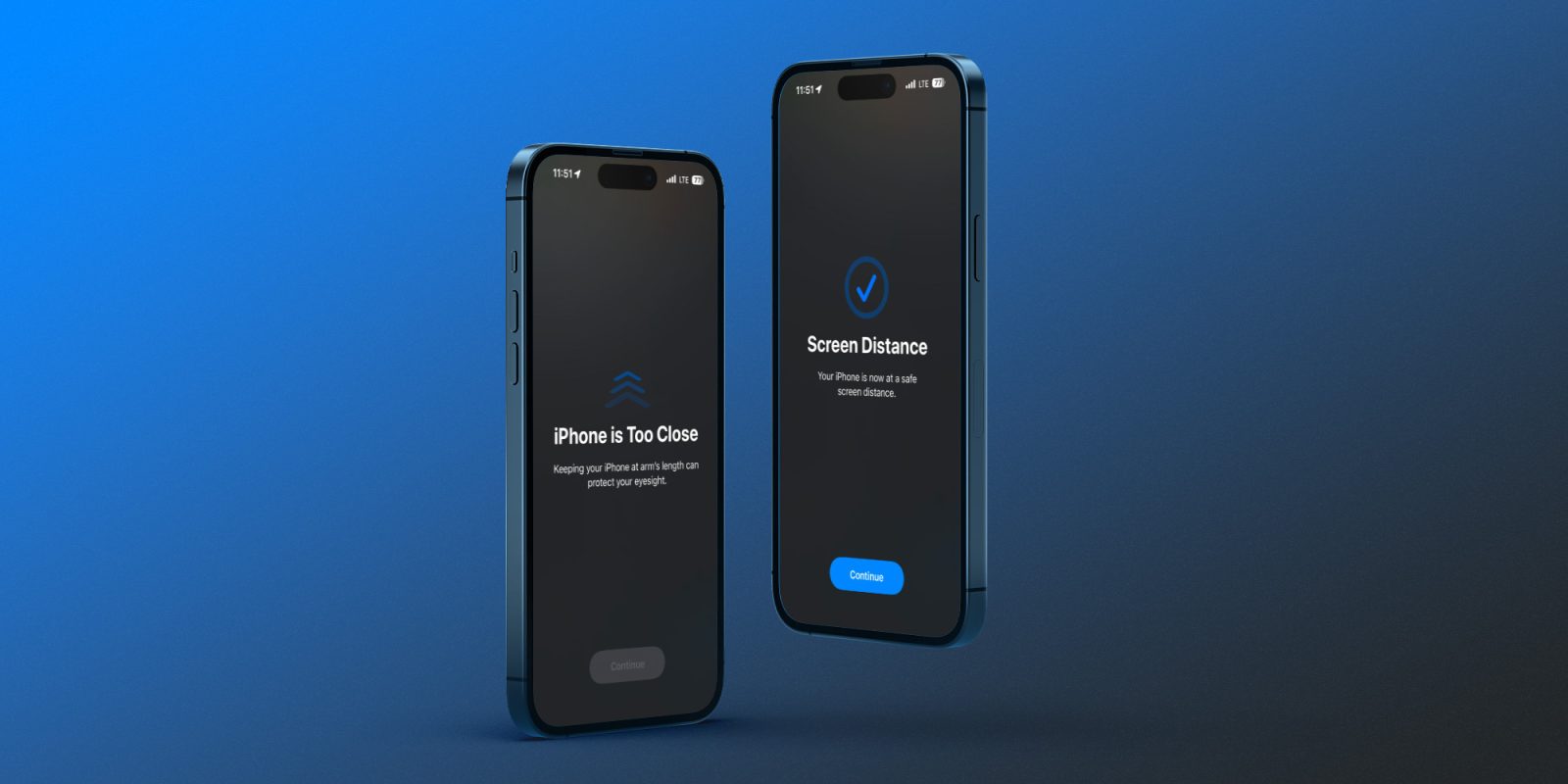
Di iPhone atau iPad Anda dengan ID Wajah yang menjalankan iOS 17, buka aplikasi Pengaturan . Pilih Waktu Layar – sekarang lihat di bawah dan ketuk Jarak Layar . Sekarang ketuk Lanjutkan , lalu Aktifkan Jarak Layar . Berikut tampilannya menggunakan Jarak Layar iPhone:
Setelah Anda mengetuk “Aktifkan Jarak Layar,” Anda sudah siap.
Ditampilkan di tangkapan layar tengah dan kanan di bawah, berikut tampilannya ketika iPhone atau iPad mendeteksi Anda memegang perangkat terlalu dekat.
Setelah Anda menariknya menjauh dari wajah Anda, ketuk “Lanjutkan” untuk keluar dari pop-up Jarak Layar.
Saat menggunakan Jarak Layar, saya menyadari bahwa saya cenderung menggunakan iPhone terlalu dekat di malam hari, dan fitur ini sangat membantu dalam mengubah kebiasaan tersebut.
Apple tidak memberikan waktu pasti yang terlalu lama untuk memegang iPhone dan iPad kurang dari 12 inci, tapi saya melihat Screen Shield muncul dalam waktu sekitar lima menit, terkadang kurang.
Komentar teratas oleh David Fields
Disukai oleh 2 orang Saya menderita miopia ekstrem pada satu mata, JAUH sebelum ponsel pintar, dan akibatnya saya hampir tidak pernah memakai kacamata saat membaca sesuatu yang lebih kecil dari teks 8 poin. Bahkan sekarang, dengan lensa trifokal, saya masih melepas kacamata dan memegang buku/telepon/apa pun dengan jarak sekitar 6 hingga 10 inci dari mata saya. Saya, misalnya, tidak akan menggunakan “fitur” itu.
Lihat semua komentar Khususnya, Anda tidak dapat mengelabui peringatan agar hilang dengan mengarahkan iPhone menjauh dari wajah Anda.
Apa pendapat Anda tentang Jarak Layar? Apakah ini sesuatu yang ingin Anda aktifkan? Bagikan pemikiran Anda di komentar!
Terima kasih telah membaca panduan kami tentang cara menggunakan Jarak Layar iPhone!
Dipersembahkan oleh Mosyle , satu-satunya Platform Terpadu Apple. Mosyle adalah satu-satunya solusi yang sepenuhnya mengintegrasikan lima aplikasi berbeda pada satu platform khusus Apple, memungkinkan bisnis menerapkan, mengelola, & melindungi semua perangkat Apple mereka dengan mudah dan otomatis. Lebih dari 38.000 organisasi memanfaatkan solusi Mosyle untuk mengotomatiskan penerapan, pengelolaan, dan keamanan jutaan perangkat Apple setiap hari. Minta akun GRATIS hari ini dan temukan bagaimana Anda dapat menjalankan armada Apple Anda secara otomatis dengan harga yang sulit dipercaya.
Tutorial 9to5Mac lainnya:
Cara mengaktifkan AirPods Pro Adaptive Audio, cara kerjanya, selengkapnyaDi mana aplikasi iMessage di iOS 17? Berikut cara mengakses dan menyesuaikan MiPhone Live Voicemail: Cara menggunakan dan mematikan/menghidupkan di iOS 17iOS 17 iPhone StandBy: Cara menggunakan dan menyesuaikan fitur smart display
Itulah konten tentang Jarak Layar iPhone melindungi mata Anda, begini cara kerjanya, semoga bermanfaat.